1、双击打开“美图秀秀”单击“批量处理”
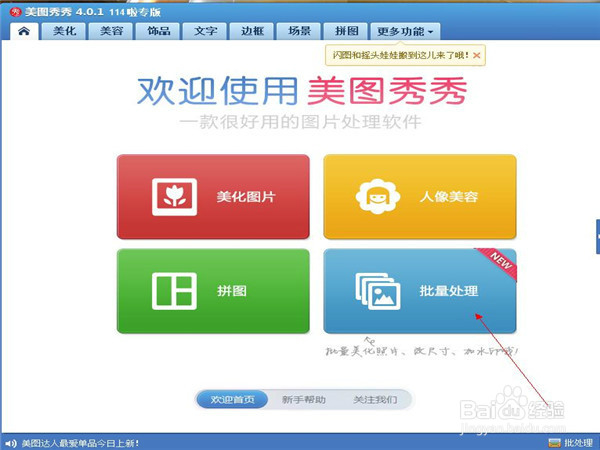
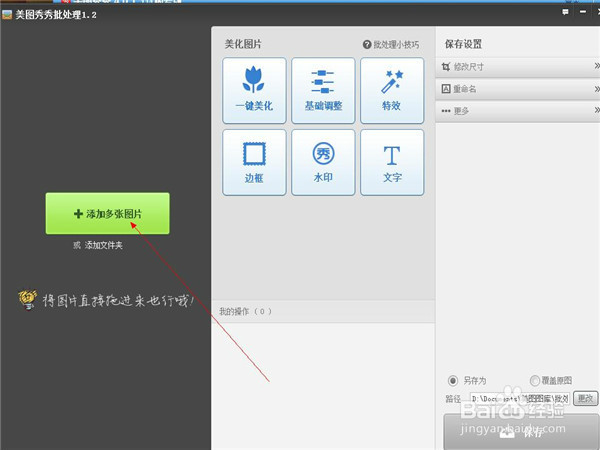
2、进入到另一个页面,单击“添加多张图片”,现在我就用一张图片举例给大家说说
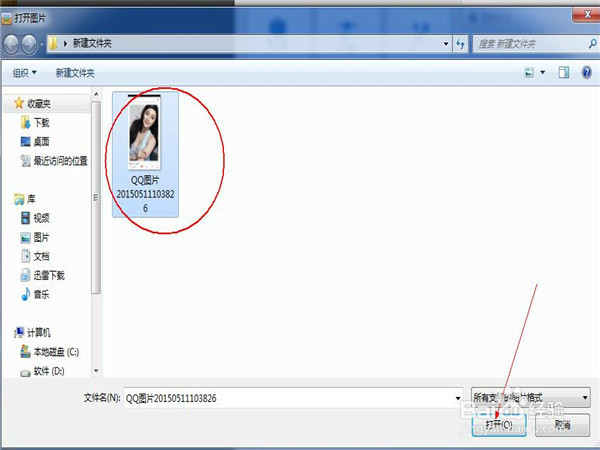
3、选中你的图片,如图,然后单击“打开”
4、这样图片就过来了
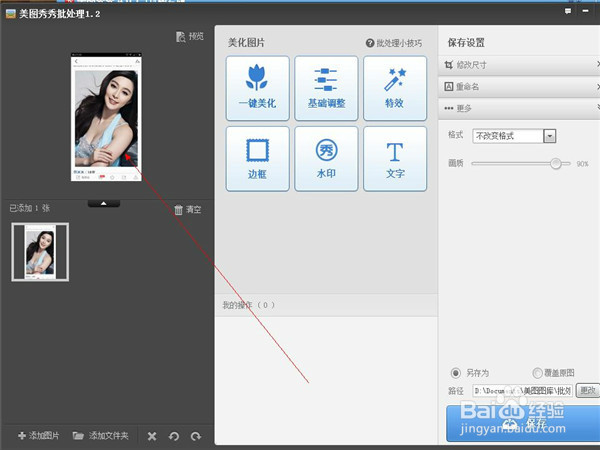
5、单击右上角处的小三角
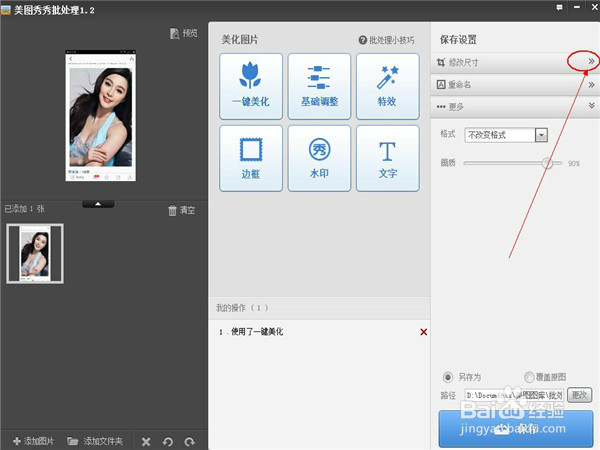
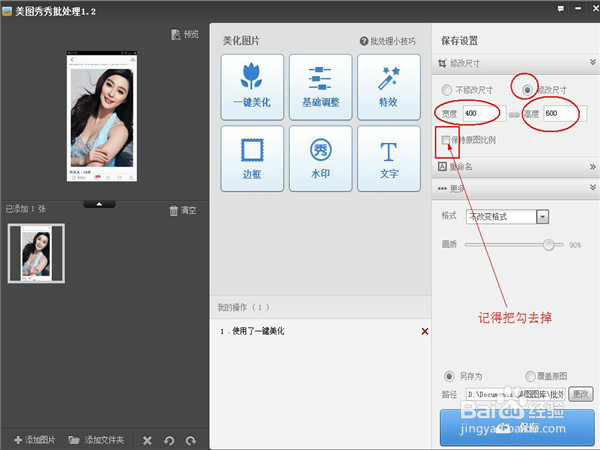
6、选择“修改尺寸”,并写上你所希望的尺寸大小,把“保持原图比例”前面的勾去掉哦,这一步很关键
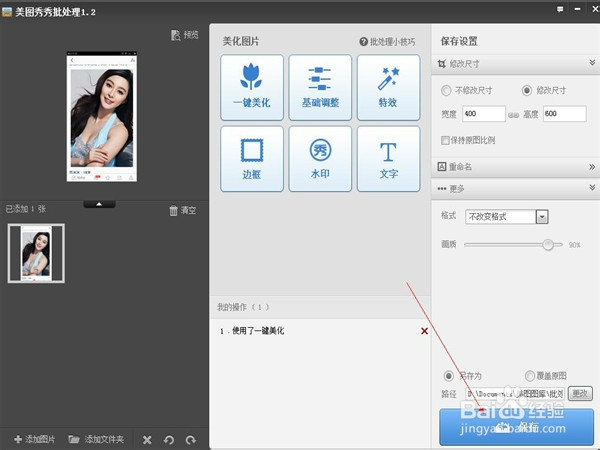
7、设置好了之后,单击“保存”
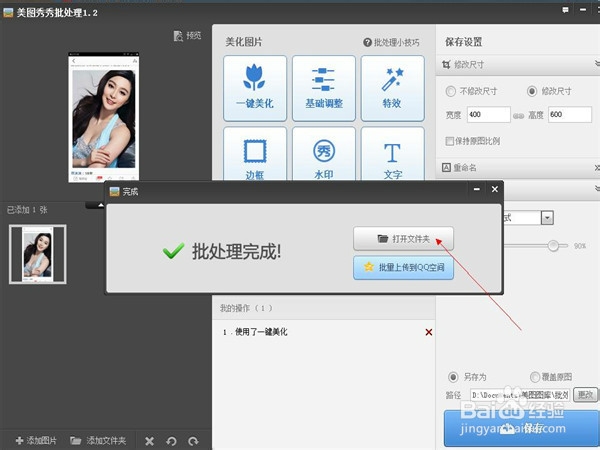
8、美图秀秀就会自动打开一个界面,告诉你处理好的图片的途径,单击“打开文件夹”就可以看到你处理完的图片了
时间:2024-10-13 19:18:59
1、双击打开“美图秀秀”单击“批量处理”
2、进入到另一个页面,单击“添加多张图片”,现在我就用一张图片举例给大家说说
3、选中你的图片,如图,然后单击“打开”
4、这样图片就过来了
5、单击右上角处的小三角
6、选择“修改尺寸”,并写上你所希望的尺寸大小,把“保持原图比例”前面的勾去掉哦,这一步很关键
7、设置好了之后,单击“保存”
8、美图秀秀就会自动打开一个界面,告诉你处理好的图片的途径,单击“打开文件夹”就可以看到你处理完的图片了
