如何使用python的tkinter创建PanedWindow组件

 时间:2024-10-12 18:29:55

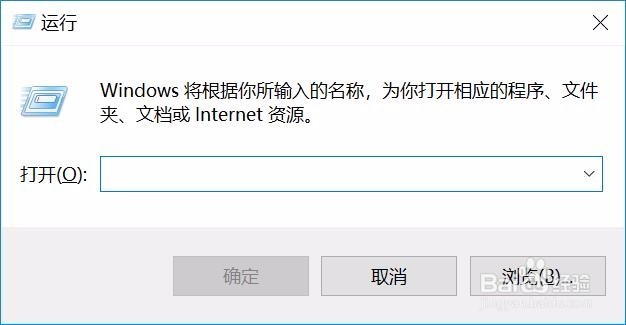
1、第一步,点击键盘 win+r,打开运行窗口;在窗口中输入“cmd",点击确定,打开windows命令行窗口。
如何使用python的tkinter创建PanedWindow组件如何使用python的tkinter创建PanedWindow组件如何使用python的tkinter创建PanedWindow组件

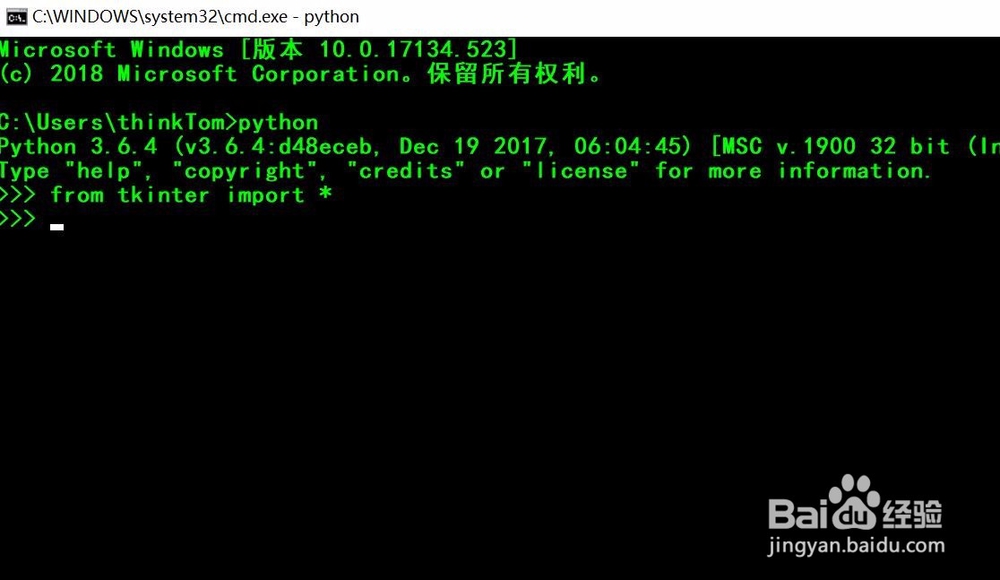
2、第二步,在cmd命令行窗口中输入"python",进入python交互窗口,引入tkinter模块。

如何使用python的tkinter创建PanedWindow组件如何使用python的tkinter创建PanedWindow组件

3、第三步,使用函数PanedWindow(),创建PanedWindow组件,并设置可以自动调节尺寸大小。
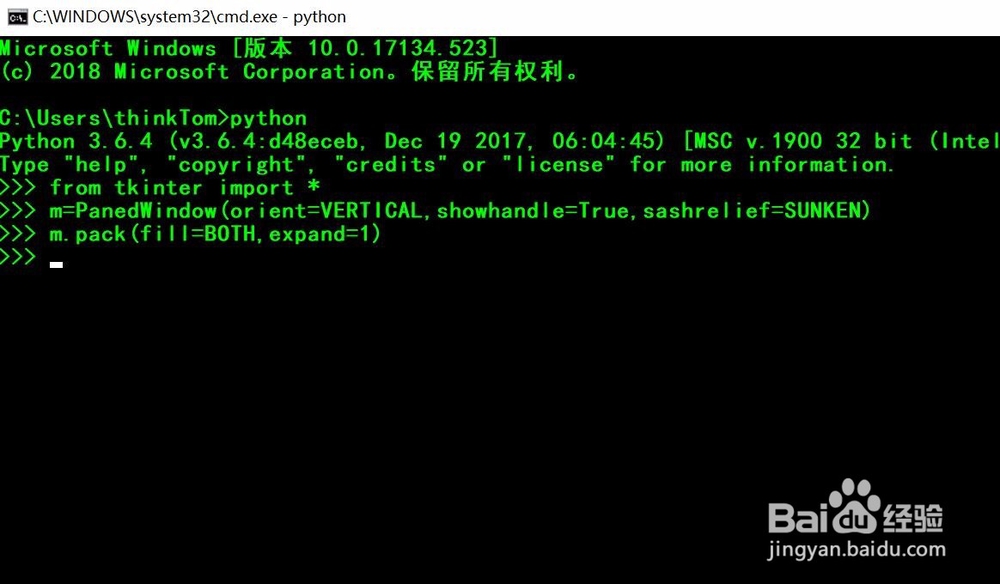
如何使用python的tkinter创建PanedWindow组件

4、第四步,使用函数Label()创建label组件,并添加到PanedWindow组件。
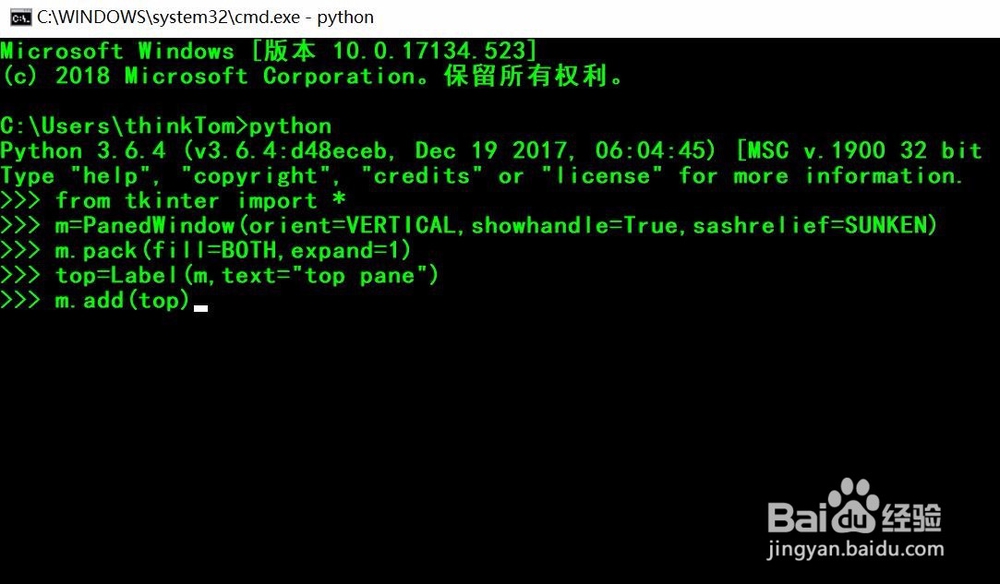
如何使用python的tkinter创建PanedWindow组件

5、第五步,使用函数Label()再创建label组件,并添加到PanedWindow组件。

如何使用python的tkinter创建PanedWindow组件

6、第六步,显示整个窗口。

如何使用python的tkinter创建PanedWindow组件如何使用python的tkinter创建PanedWindow组件
  • Tomcat8.0的下载和安装教程
  • jquery怎么清空表单
  • C#如何提取出选中的文本
  • 工作表中如何提取字符串中的奇数部分?
  • 如何修改winform Label控件的背景颜色
  • 热门搜索
    萝卜腿怎么变细变直 信用卡免息期怎么算 酱牛肉怎么做最好吃 信用卡不开卡会怎么样 含笑花的养殖方法 蛋黄酱怎么做 苹果手机价格大全 减肥的最快方法 巴沙鱼怎么做好吃 音乐符号怎么打出来