Windows server 2008 R2如何创建打印机服务器

 时间:2024-11-05 09:11:43

1、唤出任务栏开始菜单,选择"管理工具→服务器管理器"项。

Windows server 2008 R2如何创建打印机服务器

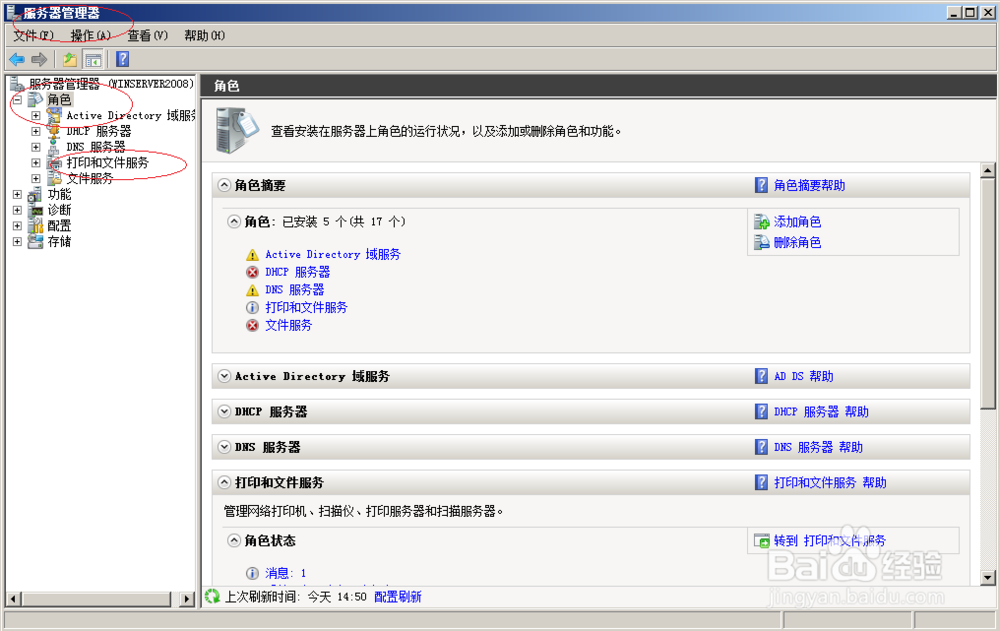
2、唤出"服务器管理器"程序窗口,点击左侧"服务器管理器→角色"文件夹。

Windows server 2008 R2如何创建打印机服务器

3、唤出"角色"选项界面,点击"角色摘要→添加角色"图标。

Windows server 2008 R2如何创建打印机服务器

4、弹出"添加角色向导"对话框,勾选"打印和文件服务"复选框。

Windows server 2008 R2如何创建打印机服务器Windows server 2008 R2如何创建打印机服务器Windows server 2008 R2如何创建打印机服务器

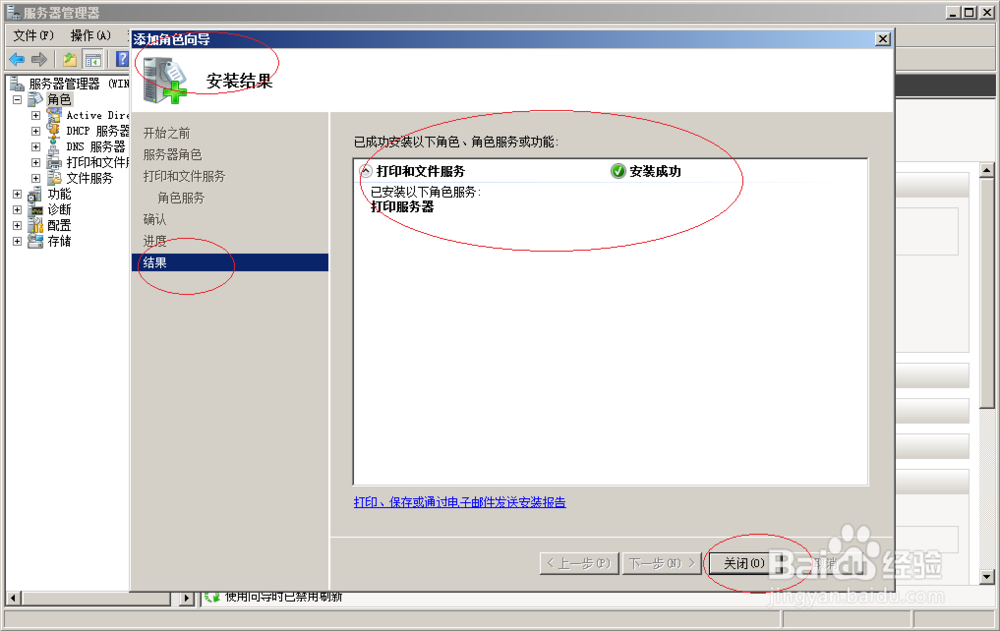
5、勾选"打印服务器"复选框,点击"下一步"按钮。

Windows server 2008 R2如何创建打印机服务器

6、完成创建打印机服务器的操作,本例到此希望对大家能有所帮助。

Windows server 2008 R2如何创建打印机服务器Windows server 2008 R2如何创建打印机服务器Windows server 2008 R2如何创建打印机服务器Windows server 2008 R2如何创建打印机服务器
  • win11如何快速打开安全中心
  • 如何创建Hyper-V的虚拟硬盘
  • Win10怎么修改注册表锁屏界面添加网络连接图标
  • win10系统怎么设置文件不进入回收站?
  • win10netframework3.5无法安装解决方法
  • 热门搜索
    牙黄怎么办 树新蜜蜂用英语怎么说 萝卜怎么做好吃 平鱼的家常做法 端午节为什么吃粽子 广式腊肠的做法大全 蚕豆怎么做好吃 砗磲怎么读 冬阴功汤做法 怎么瘦腿