苹果id怎么设置成手机号码

 时间:2026-02-14 15:15:53

1、解锁苹果手机进入系统后,点击手机的设置进入。

苹果id怎么设置成手机号码

2、进入后,在上方选择自己的AppleID进入。

苹果id怎么设置成手机号码

3、进入苹果ID设置界面,下滑到底部,选择退出登录的选项。

苹果id怎么设置成手机号码

4、点击后,输入AppleID的密码,选择关闭,然后根据提示,退出原有的ID。

苹果id怎么设置成手机号码

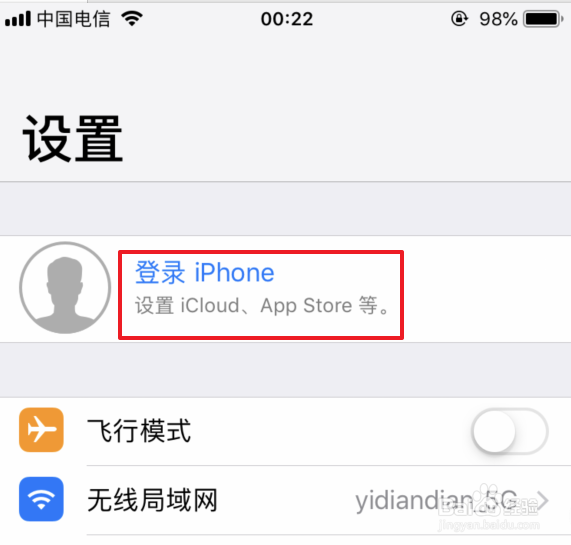
5、退出后,在设置中,点击登录iPhone的选项进入。

苹果id怎么设置成手机号码

6、进入登录界面,选择没有或忘记AppleID的选项进入。

苹果id怎么设置成手机号码

7、点击后,在弹出的窗口中,选择创建AppleID的选项。

苹果id怎么设置成手机号码

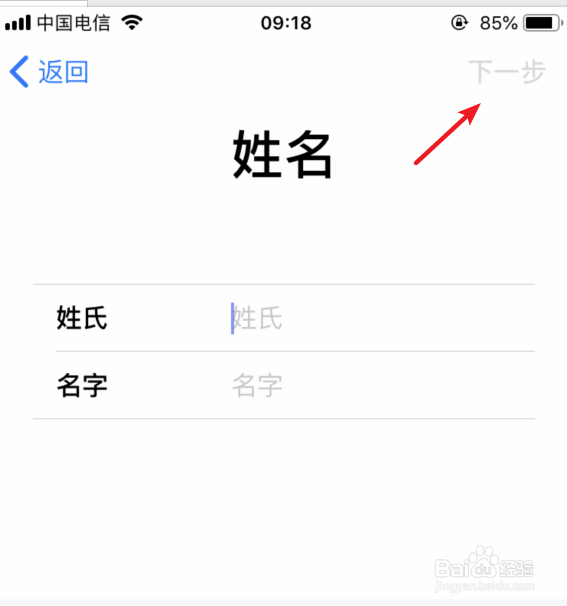
8、点击后,根据提示,设置出生日期和姓名的选项。

苹果id怎么设置成手机号码

苹果id怎么设置成手机号码

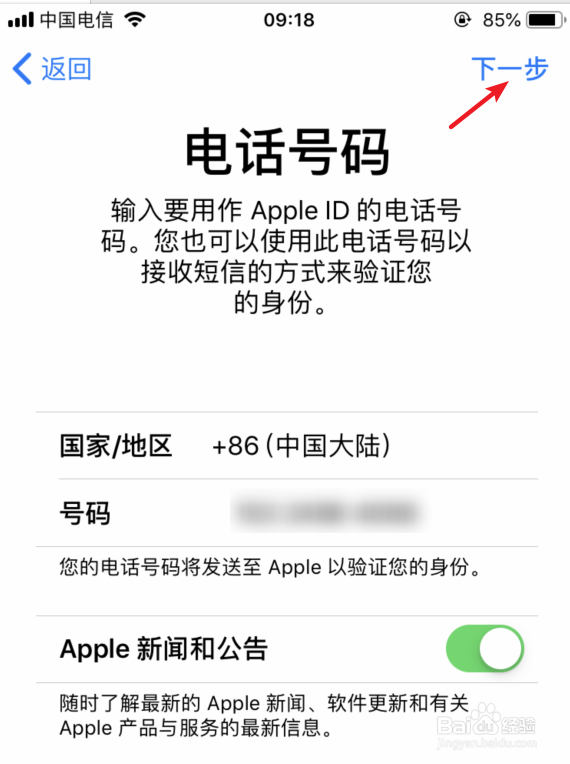
9、设置完毕后,在AppleID界面,选择使用电话号码的选项,然后,点击右上方的下一步

苹果id怎么设置成手机号码

苹果id怎么设置成手机号码

10、点击后,在密码设置界面,设置新的密码,即可将苹果id设置成手机号码。

苹果id怎么设置成手机号码

  • 苹果怎么关闭自动续费功能
  • Apple ID 已被停用或锁定的解决办法
  • iPhone如何恢复还原所有设置
  • 苹果6plus怎么截屏
  • 申请渣打银行"现贷派"无抵押个人贷款注意事项
  • 热门搜索
    宝宝辅食做法 酸辣土豆丝的家常做法 鸡蛋做法 树怎么画 鲫鱼豆腐汤做法 甫怎么读 鱼粉的做法 猪扒的做法 烤肉的做法 土豆块的做法大全