Word文档如何创建多个文本框链接

 时间:2026-02-13 17:21:18

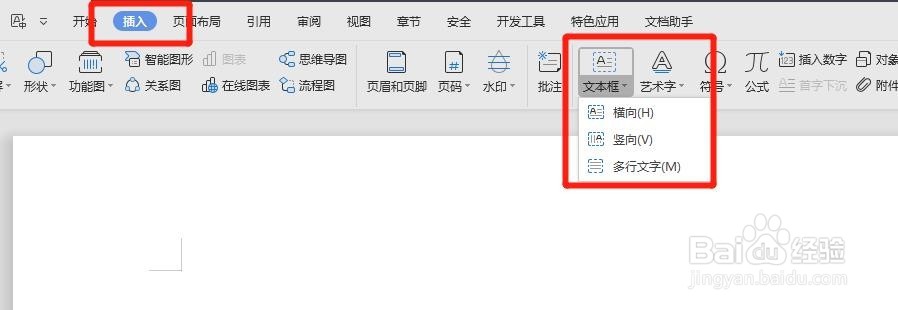
1、首先打开一个空白文档,进行插入文本框,选择插入横向或者纵向的文本框,
Word文档如何创建多个文本框链接

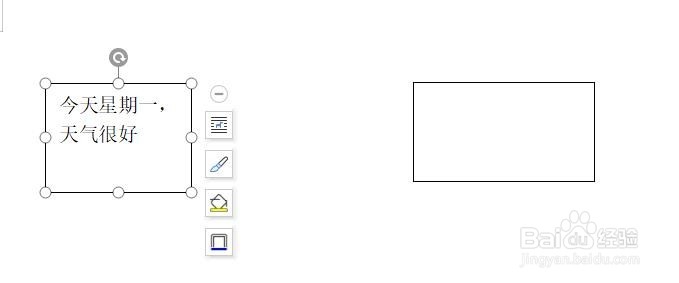
2、然后选中文本框,输入文本内容

Word文档如何创建多个文本框链接

3、点击文本框,右键弹出内容选项,选择“创建文本框链接”

Word文档如何创建多个文本框链接

4、随后屏幕上会出现一个水壶的形状,我们移动水壶到其他的文本框上,然后点击其他的文本框,水壶会消失,也就是说这几个文本框已经链接成功了

Word文档如何创建多个文本框链接

5、然后我们尝试着拖动或者改变母文本框的大小,发现里面的内容会出现变化

Word文档如何创建多个文本框链接

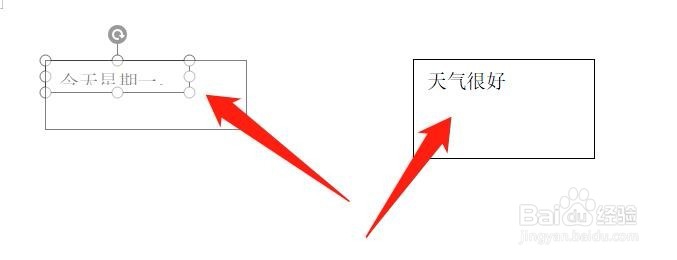
6、当将母文本框缩小后,框内的字的大小并没有改变,但是内容会直接扩展到另外链接的文本框内,如图所示
Word文档如何创建多个文本框链接

7、但是如果将链接的文本框删除之后,原本框内的内容又会重新回到母文本框中,如图所示,这样的多个文本框的链接可以帮助我们减少很多内容编辑上的麻烦

Word文档如何创建多个文本框链接

  • WPS如何设置文本框填充为窄横线效果?
  • excel单元格小数点位数怎么设置
  • 如何在PPT中插入 页眉页脚页码和时间编号
  • 教你在Excel表格中设置自定义单元格格式。
  • excel怎么填充渐变色
  • 热门搜索
    白公馆简介 借款单怎么写 广东粤剧粤曲大全 苹果简介 三国杀武将大全 京东打白条怎么还款 风景图片大全大图 怎么减肥效果好 童谣大全自编 山药的做法大全