在Excel中如何快速提取出表格中需要的工号数据

 时间:2026-02-12 09:00:27

1、首先在电脑上下载安装好办公软件,这里以Excel2013为例。如图

在Excel中如何快速提取出表格中需要的工号数据

2、然后双击图标,或者点击鼠标右键,选择打开应用。如图

在Excel中如何快速提取出表格中需要的工号数据

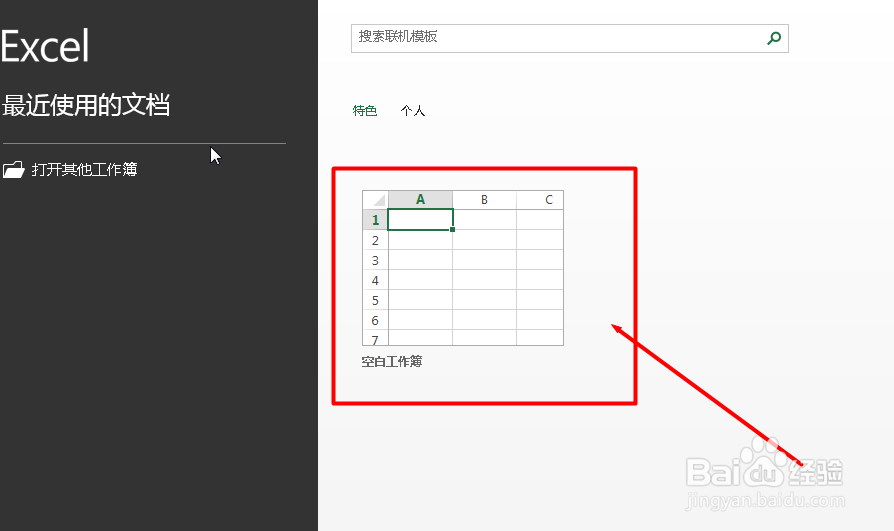
3、打开之后,我们选择创建新的表格。如图

在Excel中如何快速提取出表格中需要的工号数据

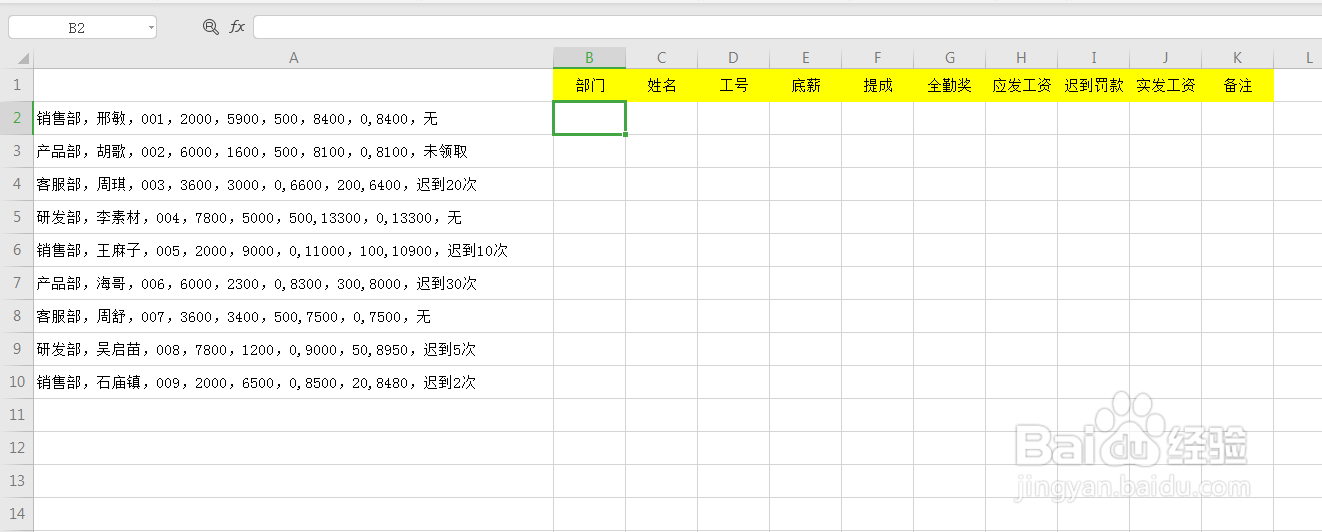
4、创建好表格之后,输入一些数据,这里随便输入作为演示使用。如图

在Excel中如何快速提取出表格中需要的工号数据

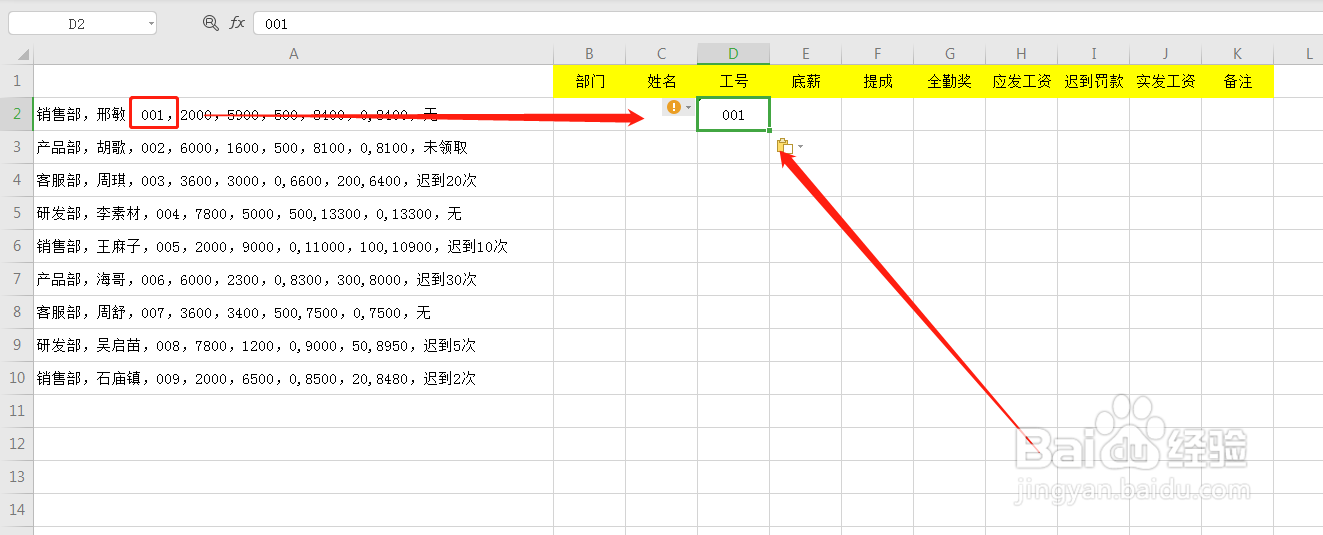
5、接着在需要提取数据的单元格中复制粘贴姓名名称,如图

在Excel中如何快速提取出表格中需要的工号数据

6、最后选择下一个空白单元格,直接按下快捷键“Ctrl+E”,这样所有的工号数据都单独提取出来了,如图

在Excel中如何快速提取出表格中需要的工号数据

在Excel中如何快速提取出表格中需要的工号数据

1、1.双击图标,或者点击鼠标右键,选择打开应用

2.打开之后,我们选择创建新的表格

3.创建好表格之后,输入一些数据,这里随便输入作为演示使用

4.接着在需要提取数据的单元格中复制粘贴姓名名称,如图

5.最后选择下一个空白单元格,直接按下快捷键“Ctrl+E”,这样所有的工号数据都单独提取出来了,如图

  • 如何在Excel中对数值按倍数舍入
  • excel小技巧 如何快速删除空行
  • excel中怎么计算百分比
  • excel公式如何设置绝对引用?
  • excel如何更改图形轮廓颜色与粗细?
  • 热门搜索
    房颤是怎么回事 怎么把脸变白 敷衍怎么读 艾滋病是怎么来的 delicious怎么读 怎么玩魔方 siri建议怎么关闭 夏洛特怎么玩 金枪鱼怎么做好吃 紫药水怎么洗掉