1、打开要减小分辨率的图像后,点击Photoshop CC的【图像】菜单。

2、点击图像菜单中的【图像大小】选项。

3、在弹出的对话框中图示位置的【分辨率】框中输入要设置的数值。
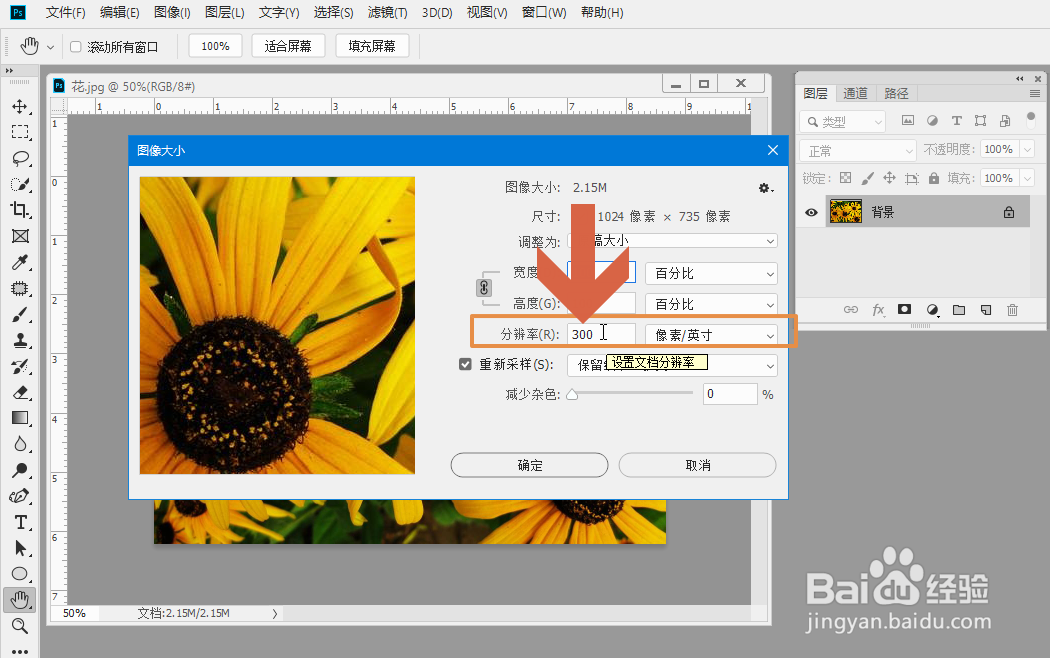
4、如果想让Photoshop CC在减小图像分辨率后尽量保持图像质量,可保持勾选【重新采样】选项。
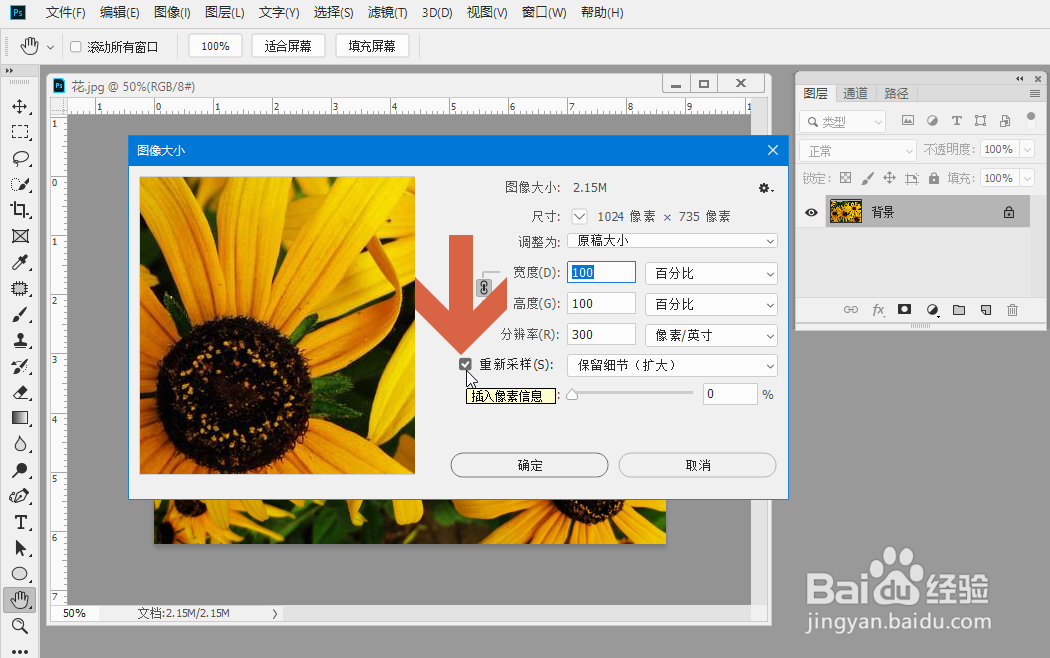
5、点击重新采样下拉框。

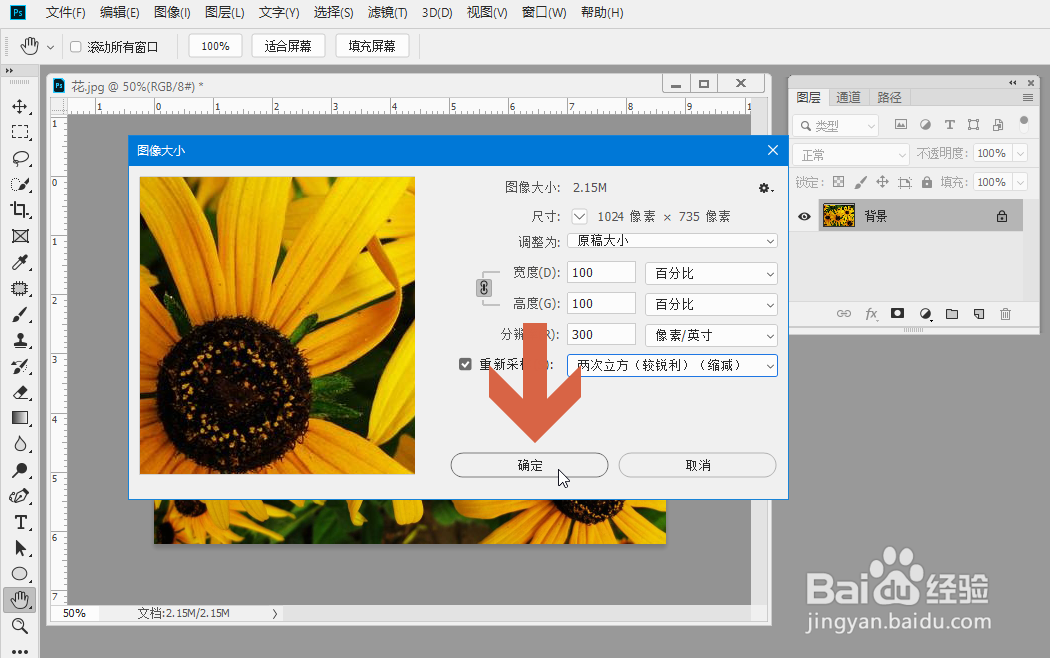
6、在弹出的列表中选择一个需要的选项,减小图像分辨率可以选择【缩减】相关的选项。

7、然后再点击确定按钮即可。
时间:2026-05-06 20:44:45
1、打开要减小分辨率的图像后,点击Photoshop CC的【图像】菜单。
2、点击图像菜单中的【图像大小】选项。
3、在弹出的对话框中图示位置的【分辨率】框中输入要设置的数值。
4、如果想让Photoshop CC在减小图像分辨率后尽量保持图像质量,可保持勾选【重新采样】选项。
5、点击重新采样下拉框。
6、在弹出的列表中选择一个需要的选项,减小图像分辨率可以选择【缩减】相关的选项。
7、然后再点击确定按钮即可。
