Word教程:快速标注拼音与快速切换英文大小写

 时间:2026-02-18 21:17:57

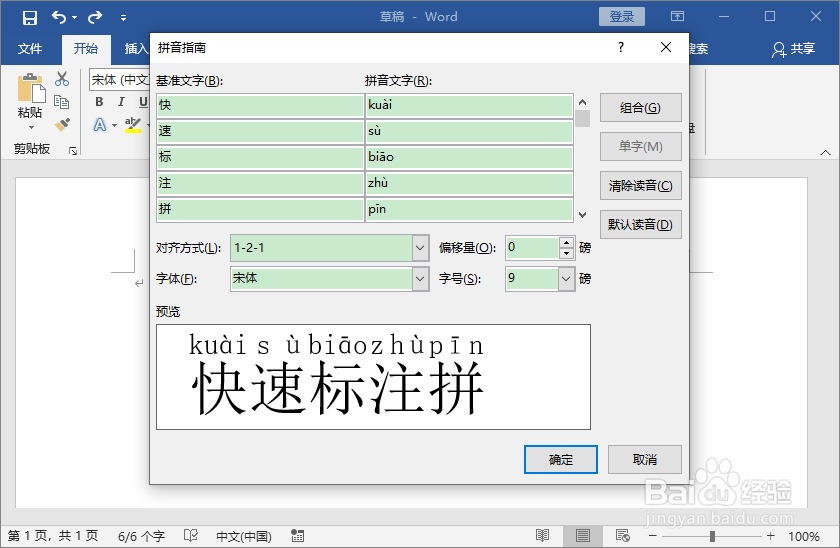
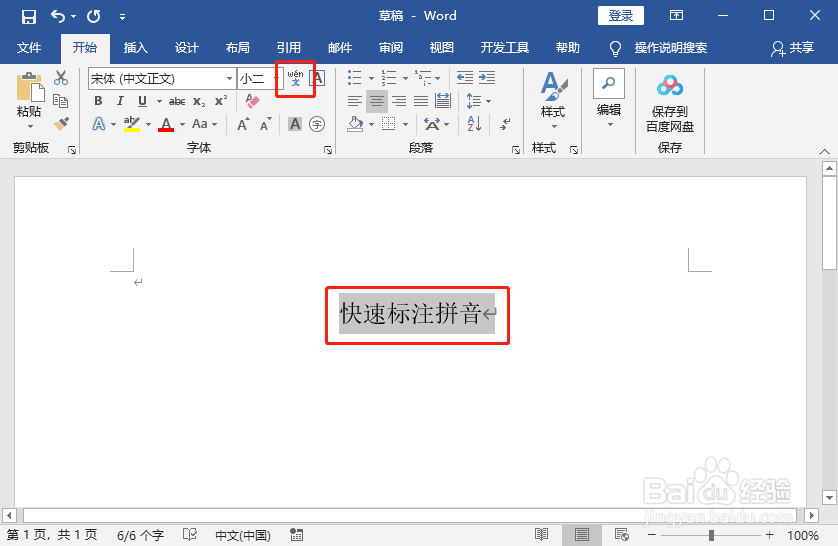
1、鼠标选中需要标注拼音的句子(不超过50个字符),点击“开始”的“字体”中的“拼音指南”。
Word教程:快速标注拼音与快速切换英文大小写

2、在弹出的“拼音指南”对话框中设置对齐方式,字体等格式,点击确定。

Word教程:快速标注拼音与快速切换英文大小写

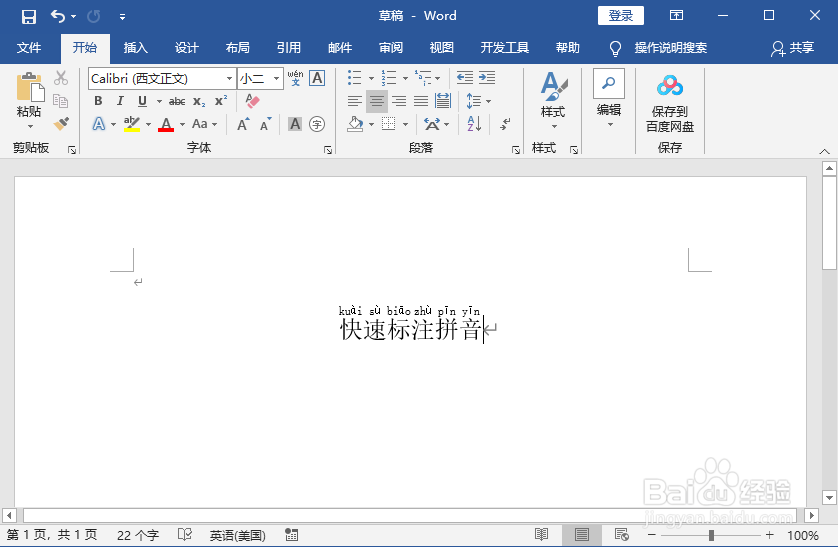
3、如图所示就可以快速生成拼音了。

Word教程:快速标注拼音与快速切换英文大小写

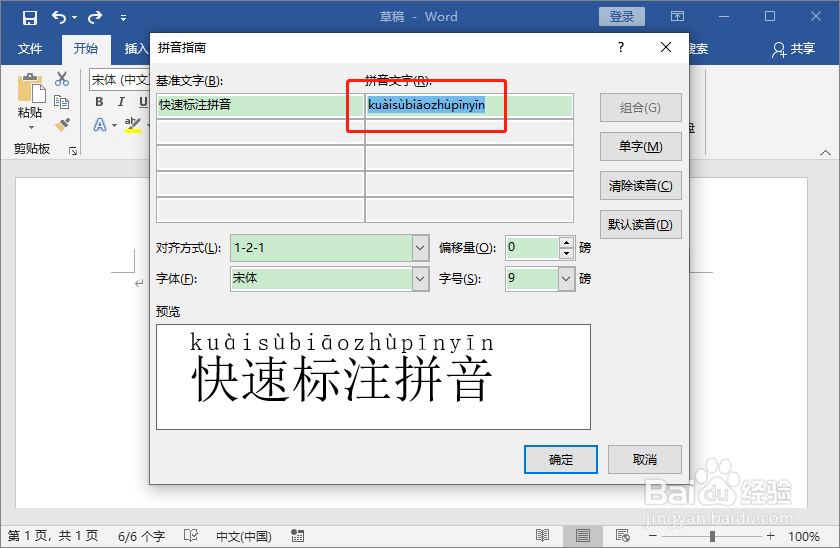
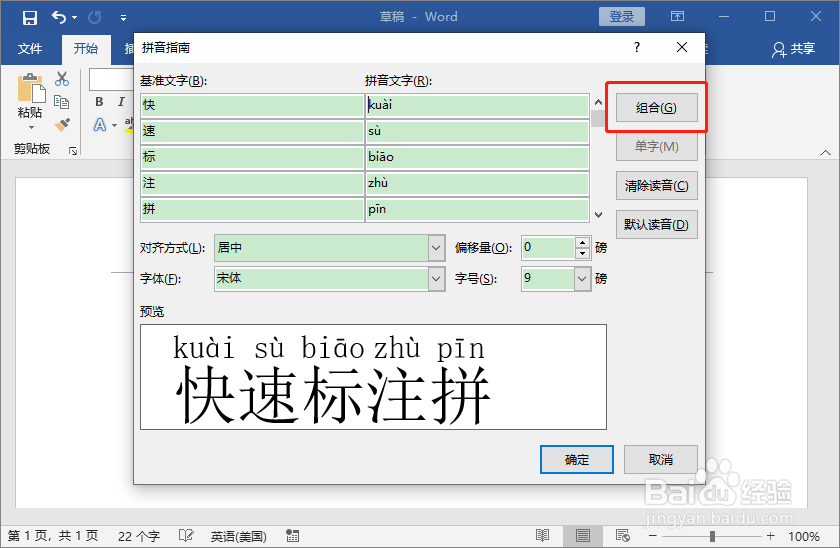
4、如果想把生成的拼音单独粘贴出来,可以在“拼音指南”对话框中点击“组合”。
Word教程:快速标注拼音与快速切换英文大小写

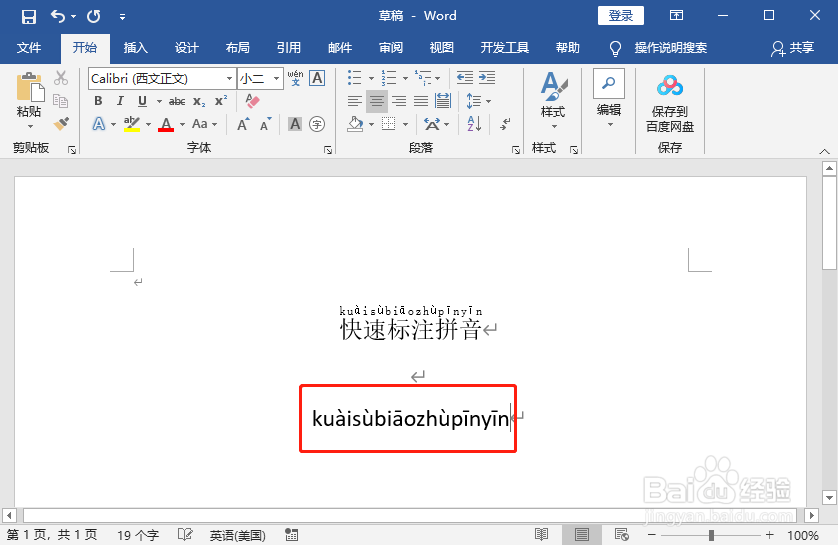
5、直接复制组合中的拼音,就可以单独粘贴出来了。

Word教程:快速标注拼音与快速切换英文大小写

Word教程:快速标注拼音与快速切换英文大小写

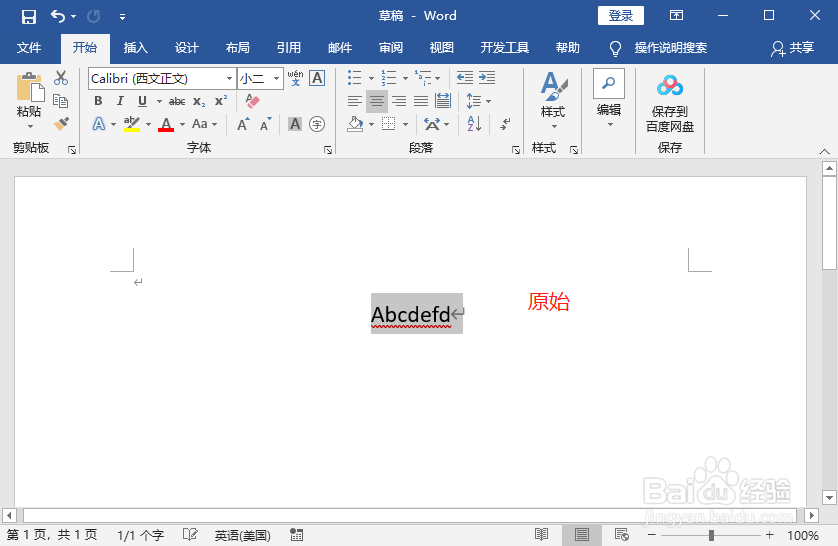
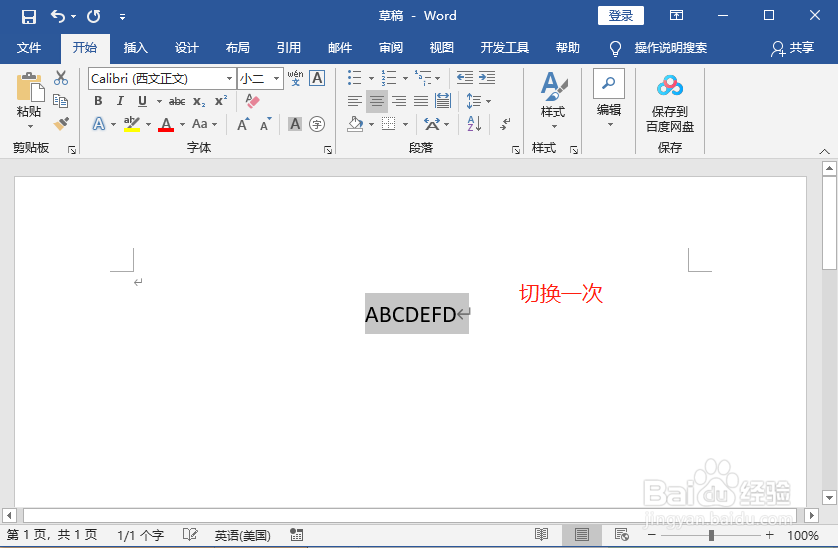
1、鼠标选中需要切换大小写的字母,按“Shift+F3”即可快速切换。
Word教程:快速标注拼音与快速切换英文大小写

Word教程:快速标注拼音与快速切换英文大小写

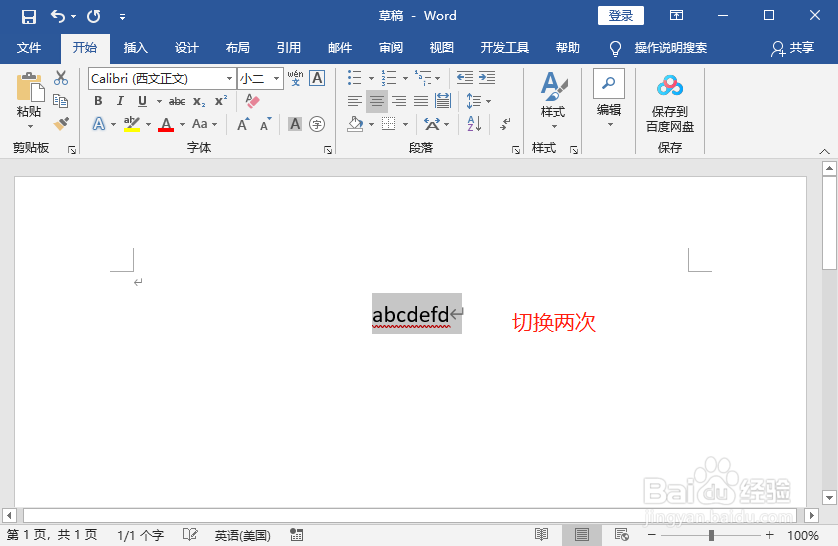
2、不过需要注意的是,如果一开始字母大小写不一致,切换的时候会统一大小写,但再切换两次可切回一开始的版本。
Word教程:快速标注拼音与快速切换英文大小写

Word教程:快速标注拼音与快速切换英文大小写

  • WPS和Word如何快速切换英文大小写?
  • Word如何切换英语大小写?
  • word怎么切换大小写
  • word如何快速切换英文大小写
  • word怎样快速切换英文大小写
  • 热门搜索
    焦糖布丁的做法 鱼头汤的做法 腌鸡蛋的做法大全家常 豆豉的做法 微信置顶文字怎么设置 体脂率怎么计算 鸡中翅的做法 微信怎么注册 牙疼怎么办 干锅鸡的家常做法