1、打开要计算平均值的excel表格。

2、选择要计算平均值的那列数字。

3、点击窗口工具栏里的【求和】按钮。

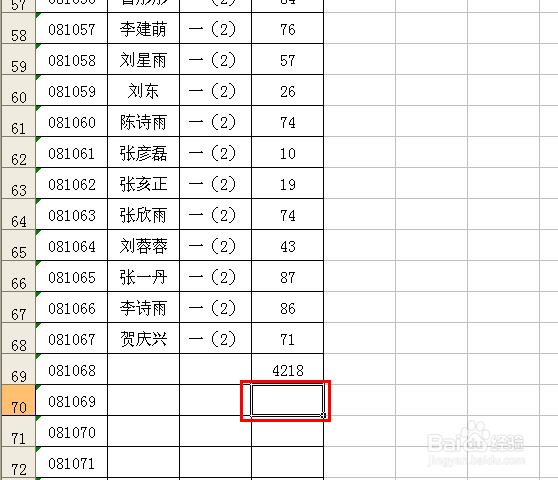
4、在成绩总和的下面框中单击。
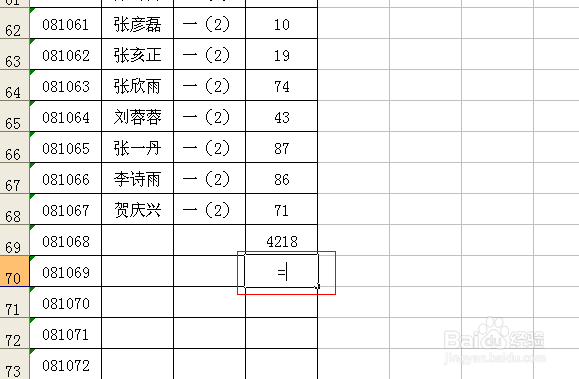
5、在那里输入“=”。
6、鼠标点击成绩总和。

7、然后再在下面的框中输入“/”符号。

8、因为有67个学生的成绩,所以在里面再输入67。当然,你算的数字有多少个就输入多少。

9、按回车,可以看到里面出现了那列数字的平均值。

时间:2026-04-28 10:32:12
1、打开要计算平均值的excel表格。
2、选择要计算平均值的那列数字。
3、点击窗口工具栏里的【求和】按钮。
4、在成绩总和的下面框中单击。
5、在那里输入“=”。
6、鼠标点击成绩总和。
7、然后再在下面的框中输入“/”符号。
8、因为有67个学生的成绩,所以在里面再输入67。当然,你算的数字有多少个就输入多少。
9、按回车,可以看到里面出现了那列数字的平均值。
