如何在Excel表格当中更改证件照背景底色

 时间:2024-10-13 18:42:31

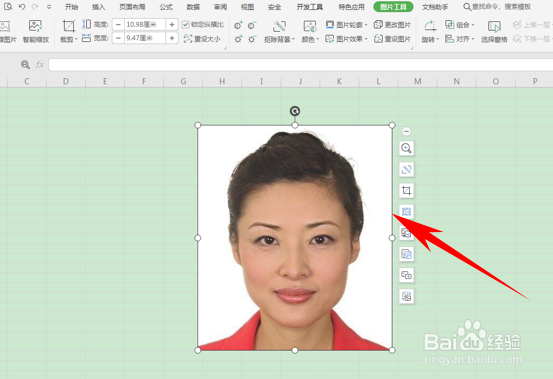
1、首先,我们在表格当中,插入本地图片,如下图所示
如何在Excel表格当中更改证件照背景底色

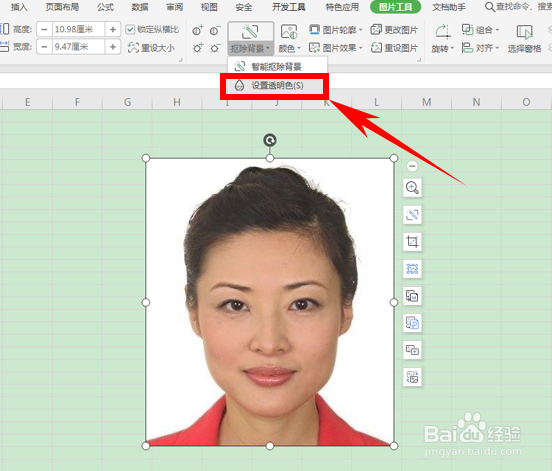
2、单击照片,在工具栏中选择【图片工具】下的【抠图背景】,在下拉菜单下选择【设置透明色】选项
如何在Excel表格当中更改证件照背景底色

3、单击后,鼠标会变为一个小取色笔的形状,单击证件照片的背景白色,一键将背景设为透明,如下图所示

如何在Excel表格当中更改证件照背景底色

4、接下来,单击工具栏【开始】,选择填充图标,在下拉菜单中选择一个背景色

如何在Excel表格当中更改证件照背景底色

5、如下图所示,当我们单击蓝色,照片的背景就变为蓝色了,但还是有些不完美,有白边显示

如何在Excel表格当中更改证件照背景底色

6、像这种情况,可以单击工具栏【图片工具】,选择【抠除背景】,在下拉菜单当中选择【智能抠除背景】

如何在Excel表格当中更改证件照背景底色

7、弹出抠除背景的编辑页面,单击白色背景,然后拉动右下角的调整按钮,完善照片,完成后单击确定符号

如何在Excel表格当中更改证件照背景底色

8、这样,我们看到白色底色就更改为蓝色底色的证件照了

如何在Excel表格当中更改证件照背景底色
  • 如何提高银行信贷经营能力
  • EXCEL中如何圈选出无效数值单元格
  • excel2019表格怎么快速生成用户名与密码
  • 自制冬季热饮柠檬柚子
  • 热门搜索
    八宝饭的做法和配料 这个字怎么读 泡芙做法 孜然肉片的家常做法 大白菜炖豆腐的做法 凉拌红萝卜丝的做法 牛肉粉丝汤的做法 孩子厌学怎么办 荷花怎么画 痘印怎么去除