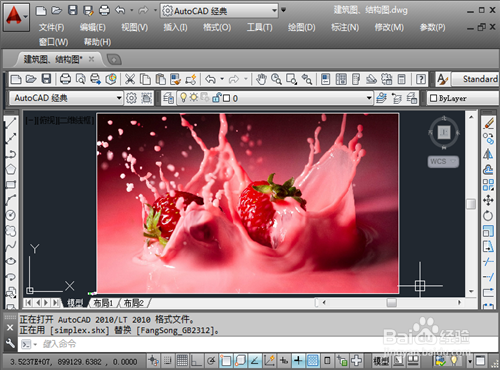
1、这里以CAD2014为例,其他版本操作一样。打开一一个已经插入图形的CAD工程文件,这里是已经插入的一张图片,但是感觉太长,需要修剪一下尺寸。
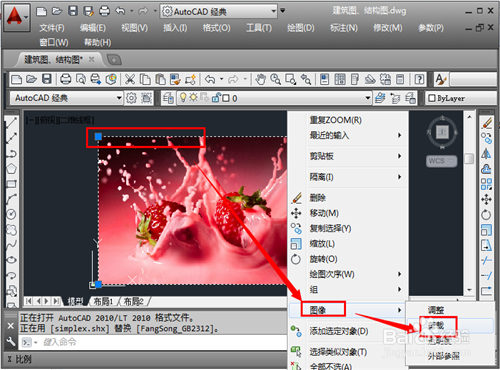
2、在图片接近边框位置点击一下左键,选中图片,这时候会看到几个夹点,点击鼠标右键,然后点击“图像”,再点击“剪裁”。
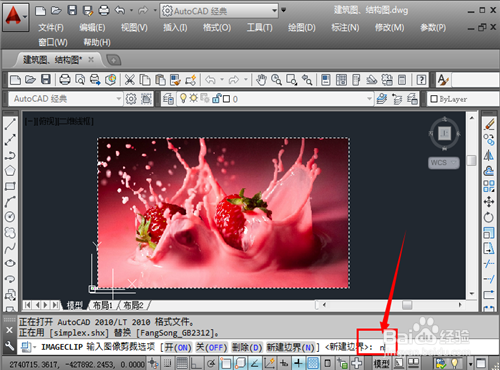
3、激活剪裁命令,在命令栏,使用鼠标直接点击“新边界(N)”,或者输入N,点击回车
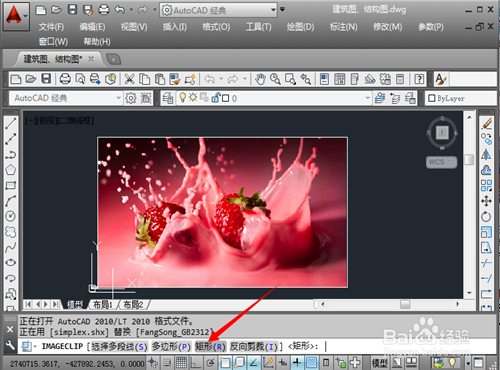
4、这里有几种剪裁方式,多段线、多边形、矩形、反向剪裁,如果想剪裁不规则的图形,可以使用多边形或者是多段线,这里以矩形为例。使用鼠标直接点击“矩形”或者是输入“R”,回车。
5、这时候要求指定第一个角点,然后拖动鼠标,指定对焦点,确定之后,点击一下鼠标左键,确定剪裁。
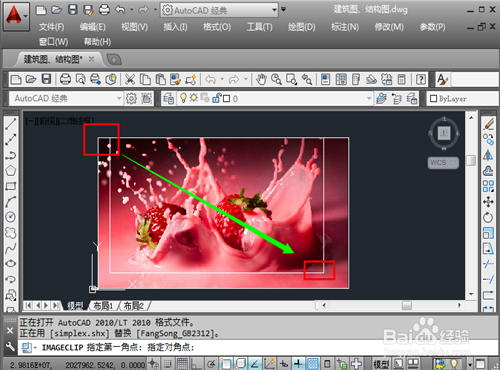
6、这样就剪裁完毕,如果图形的尺寸不满意,还可以采用刚才的方式,继续进行剪裁,直到满意为止。这种方式避免了图形导出,使用别的工具剪裁,再导入进来的麻烦过程,比较方便简单实用。

