1、打开美图秀秀,进入其主界面中;

2、按ctrl+o,选中要处理的图片,按打开;
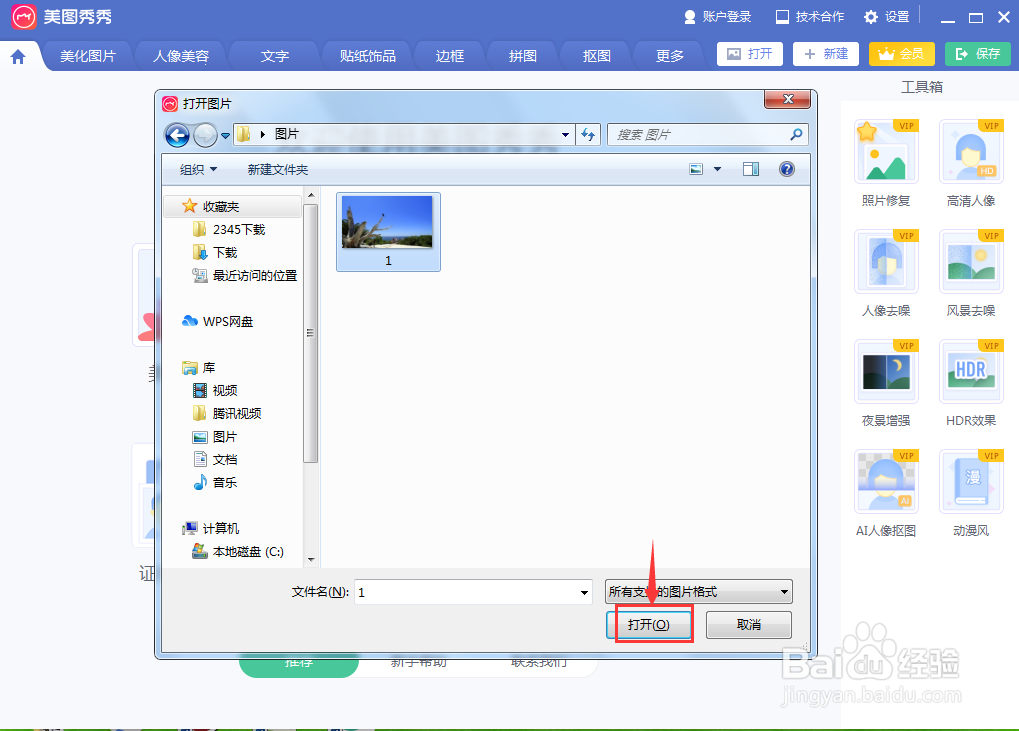
3、将图片添加到美图秀秀中;

4、点击文字,选择会话气泡;
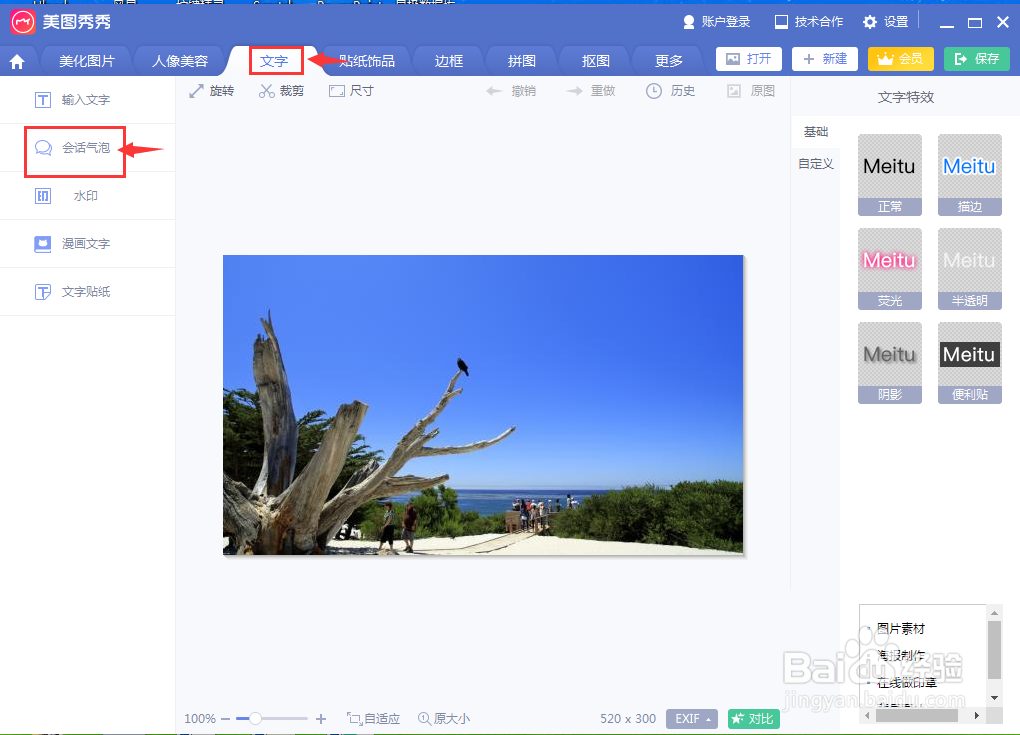
5、在右边选择添加一种文字样式;

6、输入好需要的文字;
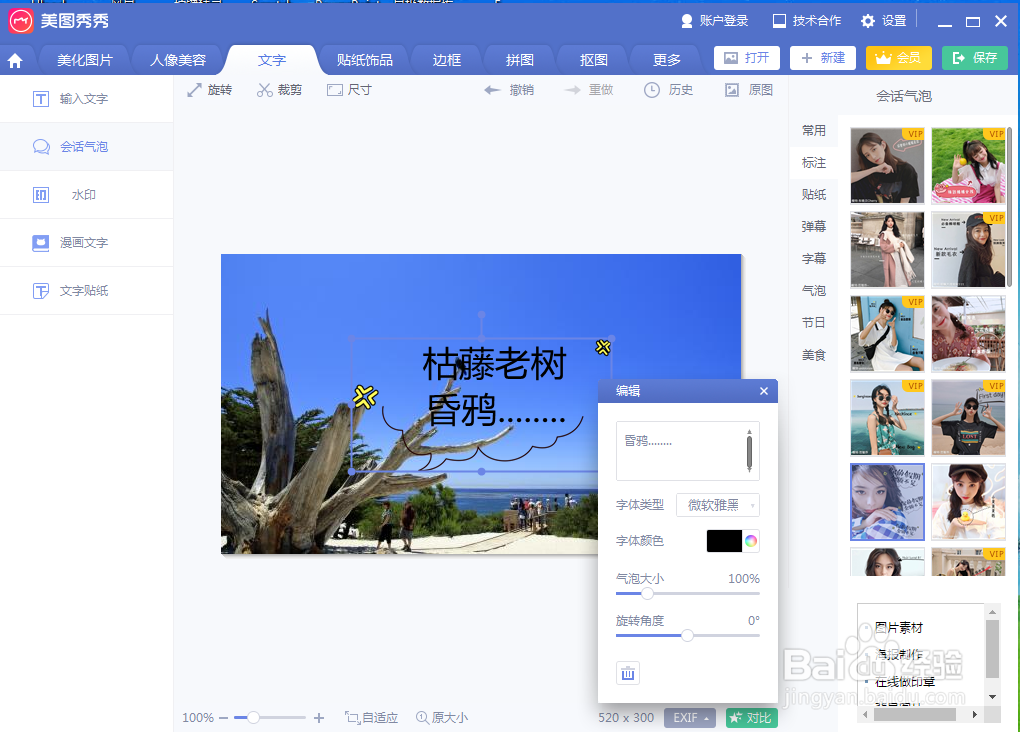
7、我们就给图片添加上了会话气泡文字。

时间:2026-04-24 10:48:42
1、打开美图秀秀,进入其主界面中;
2、按ctrl+o,选中要处理的图片,按打开;
3、将图片添加到美图秀秀中;
4、点击文字,选择会话气泡;
5、在右边选择添加一种文字样式;
6、输入好需要的文字;
7、我们就给图片添加上了会话气泡文字。
