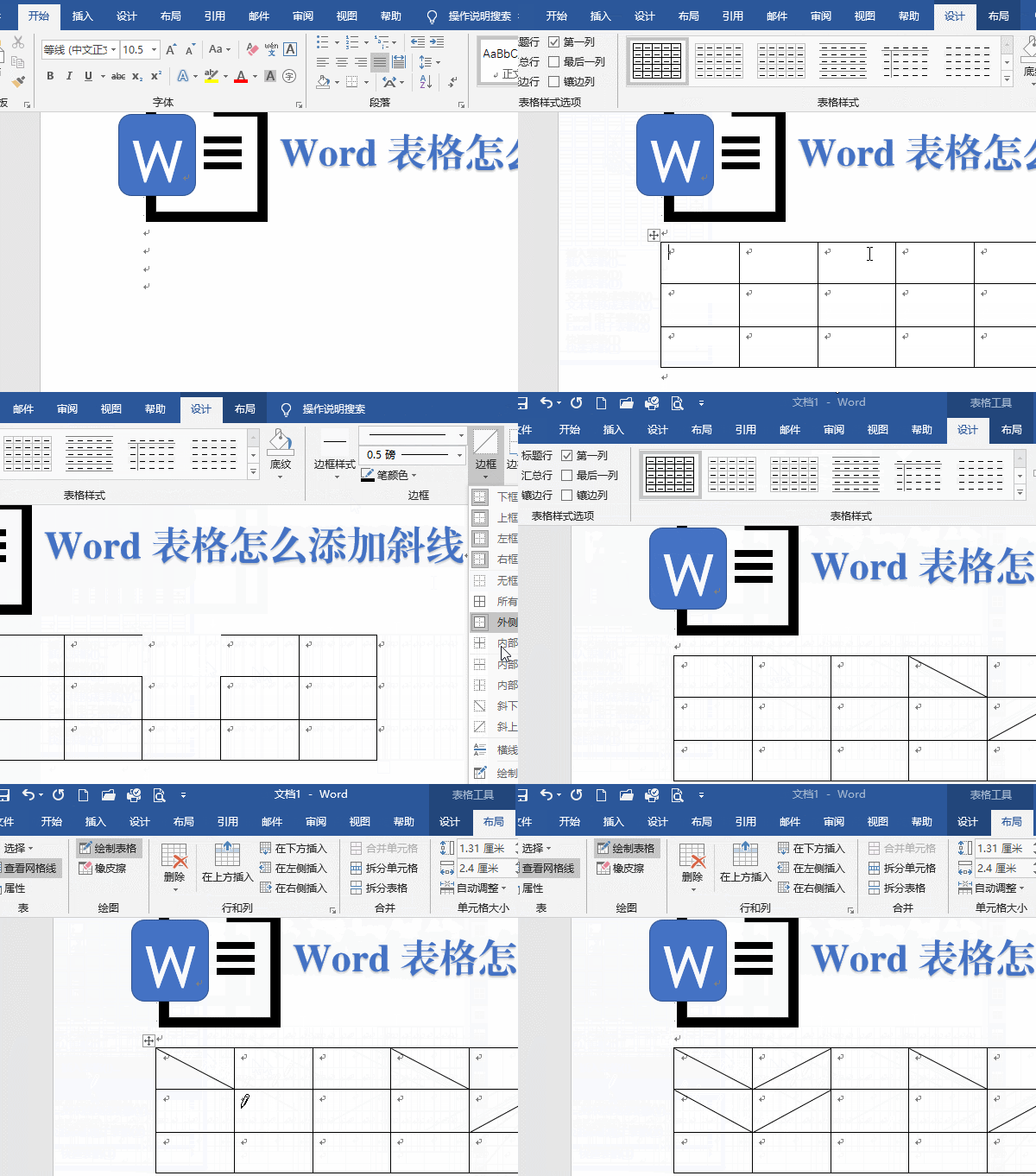
1、新建word文档,选择“插入”菜单,打开"插入”功能区。

2、在插入功能区,单击"表格",打开插入格窗口,拖动鼠标左键到需要创建表格的行和列后单击,表格插入到word文档中。

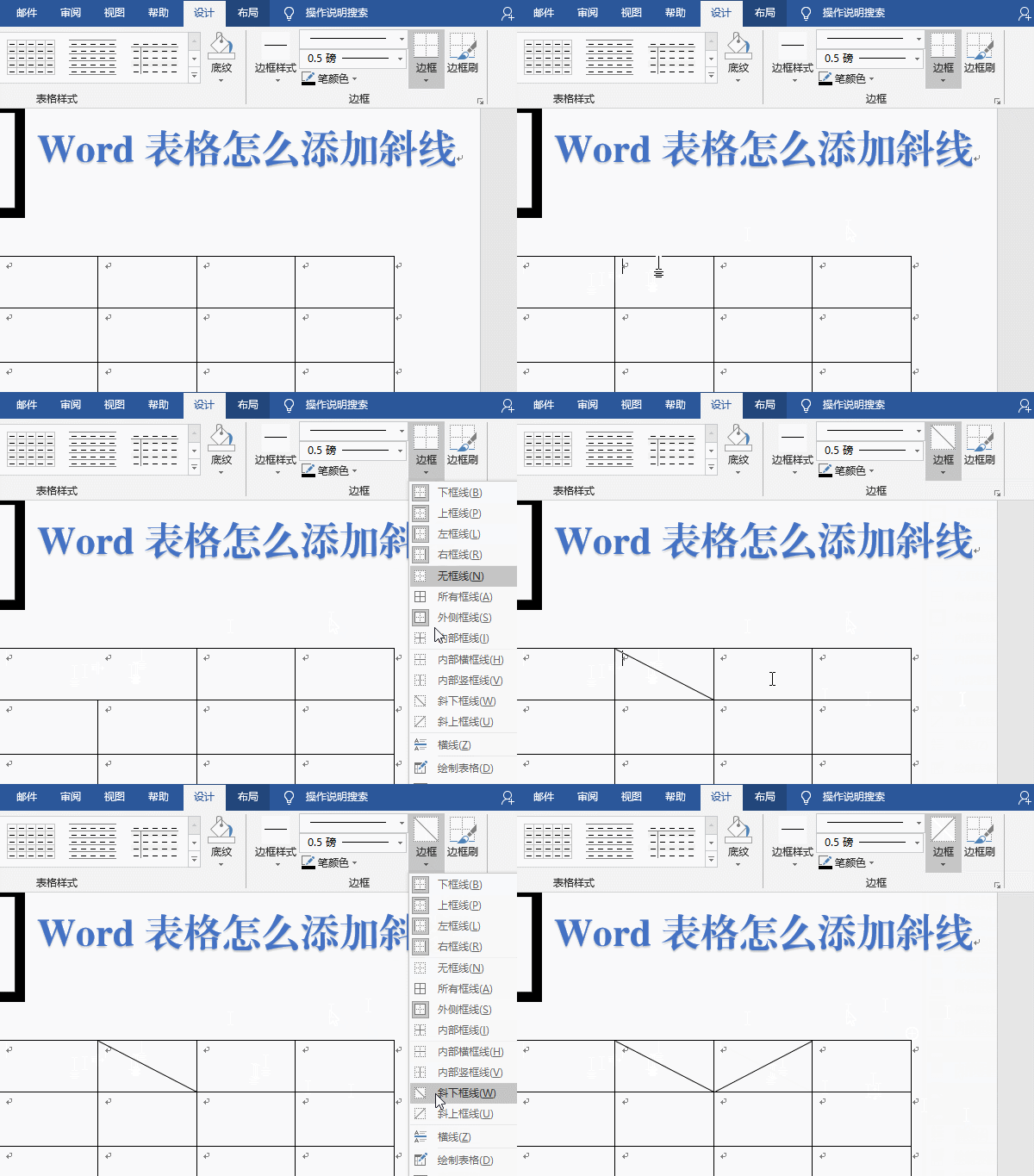
3、选择需要添加斜杠的单元格,在“设计”功能区中,依次单击“边框”—“斜下框线”即可。单击“斜上框线”可添加斜上框线。
注意:这里的“设计”是插入表格时自动出现的设计,不是“插入”菜单右边的的'设计'。
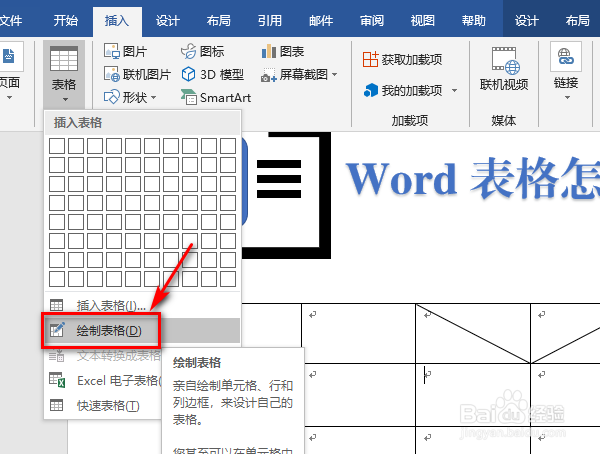
1、依次单击“插入”—“表格”—“绘制表格”,鼠标由箭头形状变成一个画笔形状。
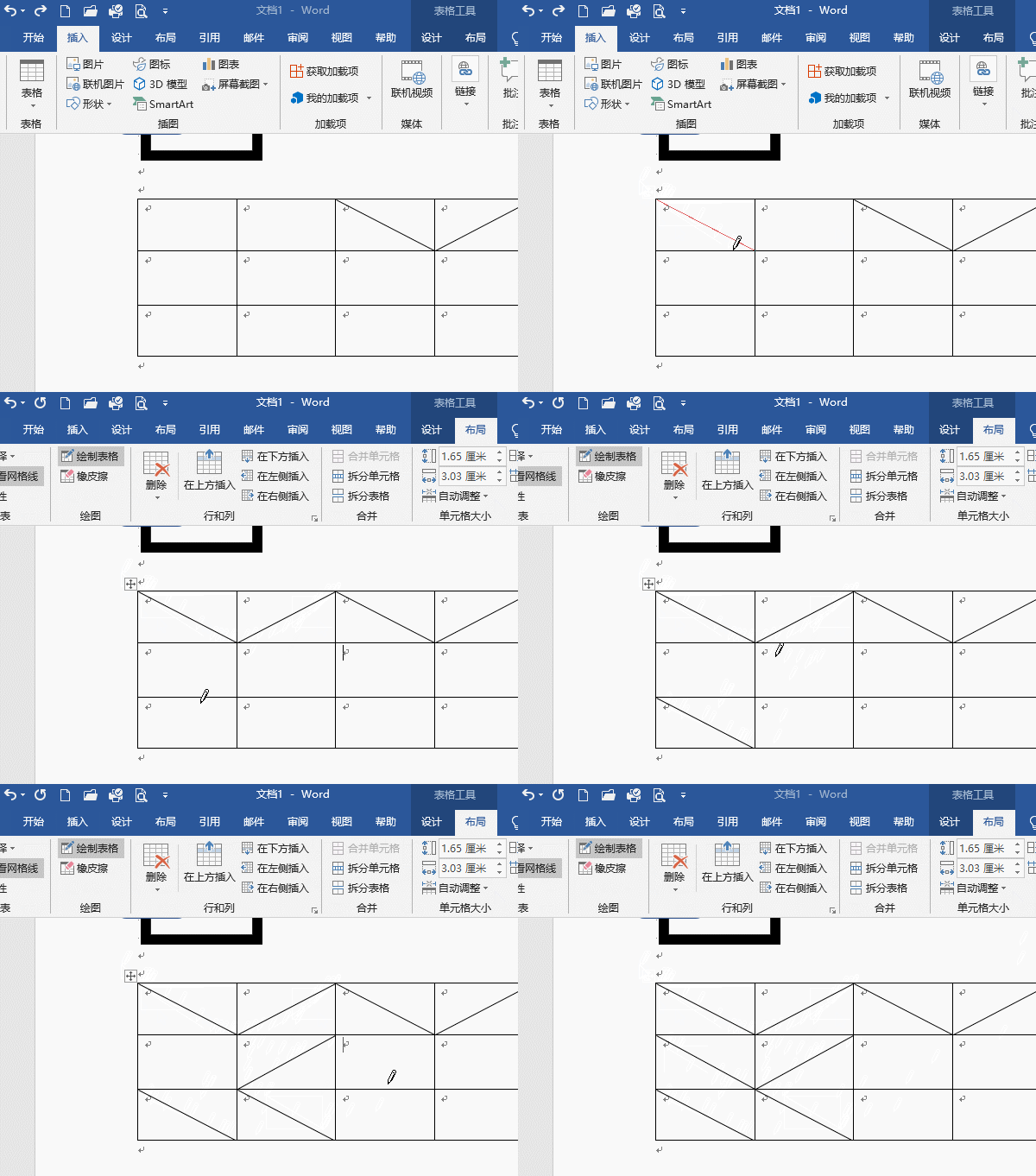
2、按住鼠标左键,在单元格中画斜线,出现斜线后松下鼠标,可添加斜线。
1、word表格怎么怎么添加斜线总结:
方法一
1、依次单击“插入”—“表格”—“插入表格”;
2、选择要添加斜杠的单元格,在表格“设计”功能中区,依次单击“边框”—“斜上线框”或“斜下线框”。
方法二
1、依次单击“插入”—“表格”—“绘制表格”;
2、按住鼠标左键在需要斜线的单元格中画斜线。