Win10系统下找不到打印机扫描,该如何操作

 时间:2026-02-19 09:31:40

1、在桌面开始菜单中点击“设置”。

Win10系统下找不到打印机扫描,该如何操作

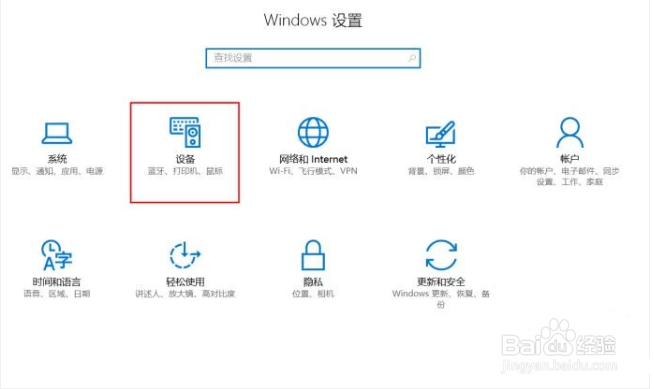
2、在“设置”中进入“设备”。

Win10系统下找不到打印机扫描,该如何操作

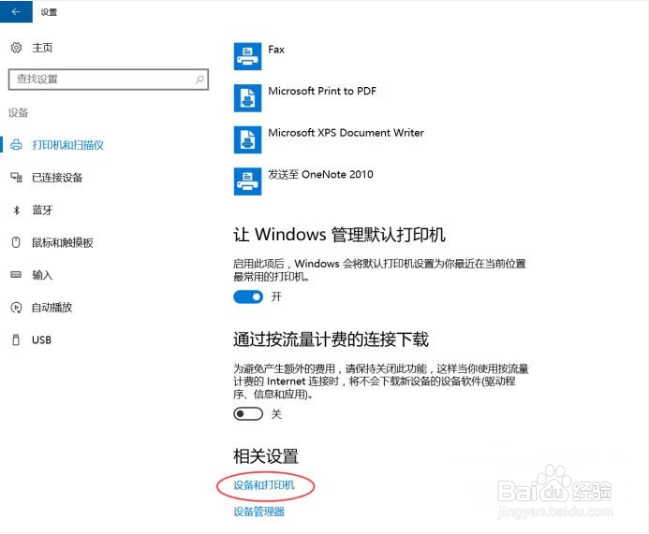
3、单击“打印机和扫描仪”在右侧界面下方进入“设备和打印机”。

Win10系统下找不到打印机扫描,该如何操作

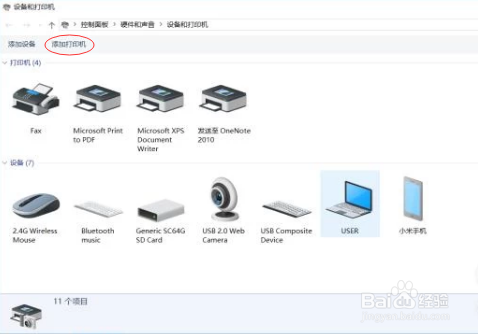
4、在弹出窗口中选择“添加打印机”。

Win10系统下找不到打印机扫描,该如何操作

5、电脑开始自动搜索已添加的打印设备。

Win10系统下找不到打印机扫描,该如何操作

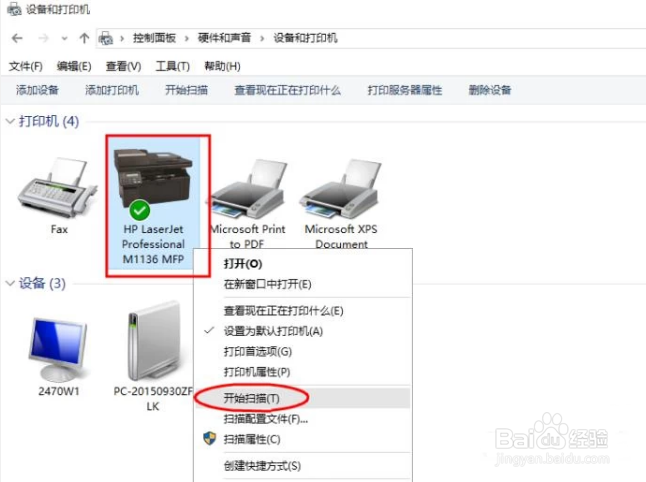
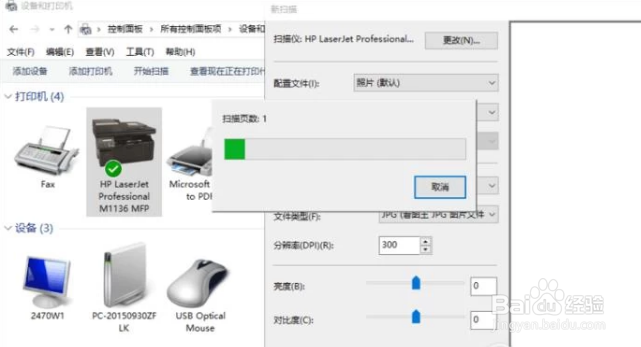
6、右键单击已经连接的设备,在弹出窗口中选择“开始扫描”。

Win10系统下找不到打印机扫描,该如何操作

7、开始对将要导入的文件图片进行扫描。

Win10系统下找不到打印机扫描,该如何操作

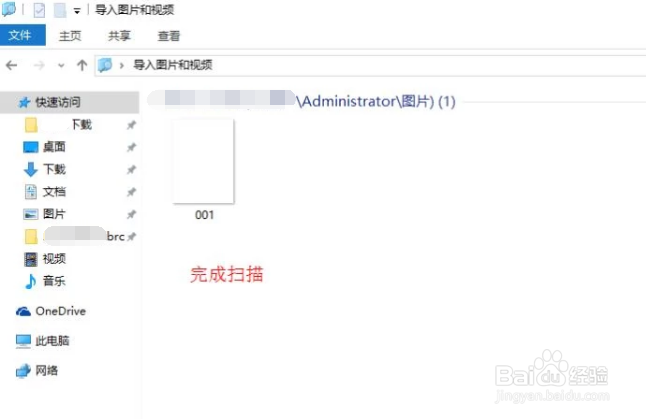
8、扫描完成开始进行对文件图片的导入。

Win10系统下找不到打印机扫描,该如何操作

9、导入完成,为文件设定标签与保存位置。

Win10系统下找不到打印机扫描,该如何操作

10、将保存的文件打开就可以打印文件了。

Win10系统下找不到打印机扫描,该如何操作

1、1.在桌面开始菜单中点击“设置”。

2.在“设置”中进入“设备”。

3.单击“打印机和扫描仪”在右侧界面下方进入“设备和打印机”。

4.在弹出窗口中选择“添加打印机”。

5.电脑开始自动搜索已添加的打印设备。

6.右键单击已经连接的设备,在弹出窗口中选择“开始扫描”。

7.开始对将要导入的文件图片进行扫描。

8.扫描完成开始进行对文件图片的导入。

9.导入完成,为文件设定标签与保存位置。

10.将保存的文件打开就可以打印文件了。

  • HP打印机驱动程序的安装方法
  • win10更新右键没有卸载
  • 惠普打印机找不到扫描
  • Windows11如何使用打印机和扫描仪功能
  • win10的扫描在哪里
  • 热门搜索
    长安v7怎么样 田螺怎么洗干净 南京生活网 建行悦生活 如何去爱 生活中的负数 黑龙江东方学院怎么样 拘留所的生活 向往的生活第二季 生活饮用水标准