Excel如何进行累计求和

 时间:2026-04-28 10:45:35

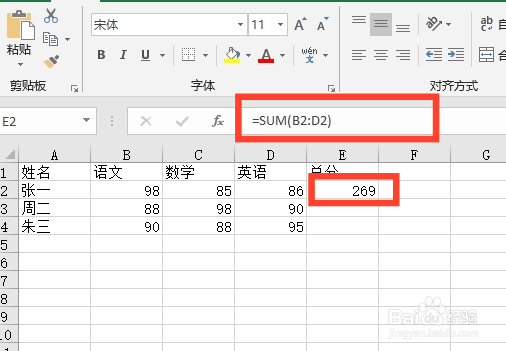
1、打开Excel文件,选中需填写累计求和结果的单元格【E2】,输入SUM函数,例【=SUM(B2:D2)】。

Excel如何进行累计求和

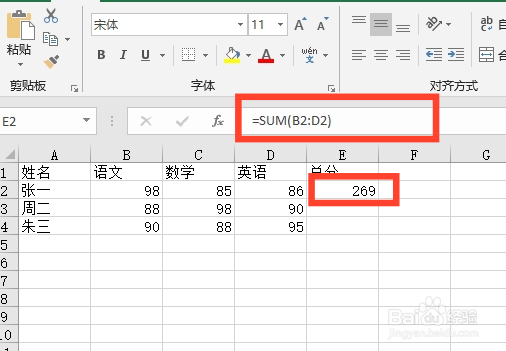
2、按下回车键,即可得到累计求和的结果。

Excel如何进行累计求和

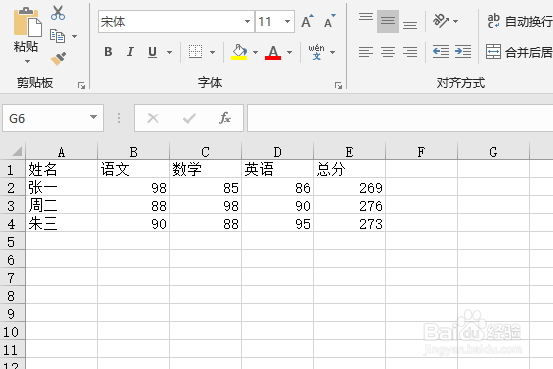
3、下拉单元格E2】,还可得到多行累计求和的结果。

Excel如何进行累计求和

Excel如何进行累计求和

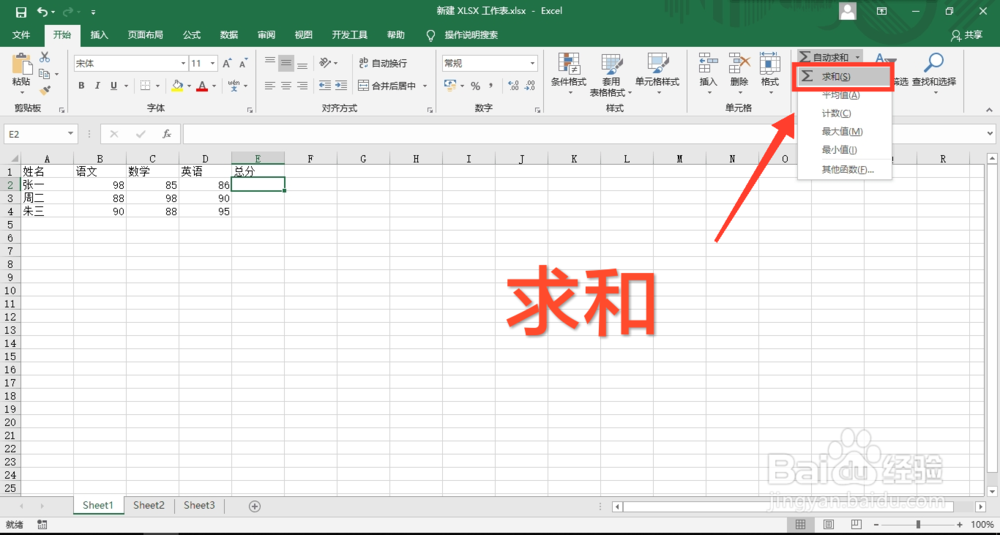
1、打开Excel文件,选中需填写累计求和结果的单元格【E2】,接着点击开始菜单栏里右方的【自动求和】。
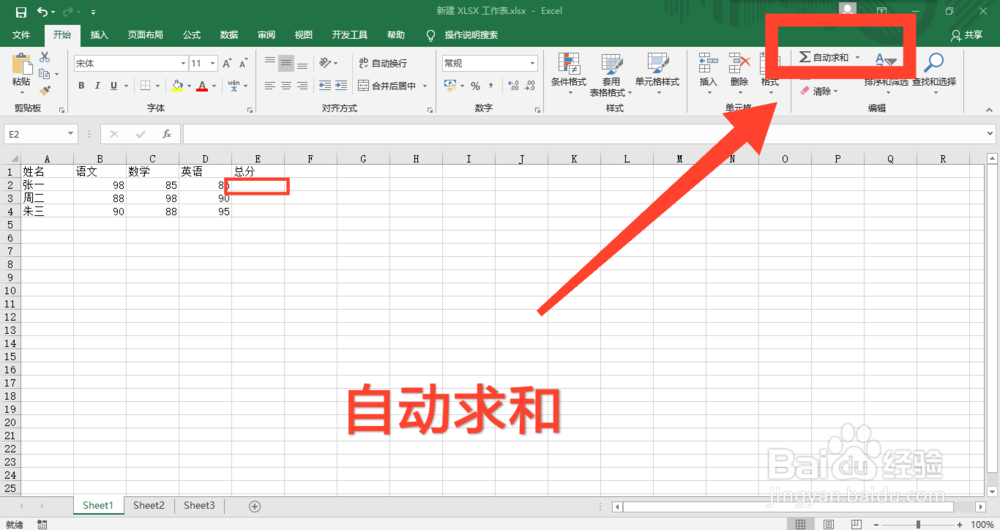
Excel如何进行累计求和

2、最后,选择【求和】,亦可得到累计求和的结果。

Excel如何进行累计求和

Excel如何进行累计求和

1、方法一:

1.打开Excel文件,选中填写求和结果的单元格

2.输入SUM求和函数,点击回车,即可得到求和结果。

3.下拉单元格,还可得到多行累计求和的结果。

方法二:

1.打开Excel文件,选中填写求和结果的单元格

2.接着点击开始菜单栏里右方的“自动求和—求和”。

3.亦可得到累计求和的结果。

Excel如何进行累计求和

  • excel工作表怎样做多表汇总?多表汇总如何做
  • 如何设置excel数值为0不显示
  • excel里如何快速简单的查看单元格里的公式?
  • EXCEL移动公式产生的数据时如何保持不变
  • Excel,如何解决合并怎么在任务栏中显示所有窗口
  • 热门搜索
    三人行必有我师出自哪里 路由器5g 如何群发短信 淘宝主图视频怎么做 毛里求斯旅游 开封旅游景点大全 导游资格证怎么考 领带怎么打视频 酷狗怎么上传歌曲 分心木泡水喝的功效