CAXA CAD电子图板,如何绘制齿形?

 时间:2026-04-21 21:31:01

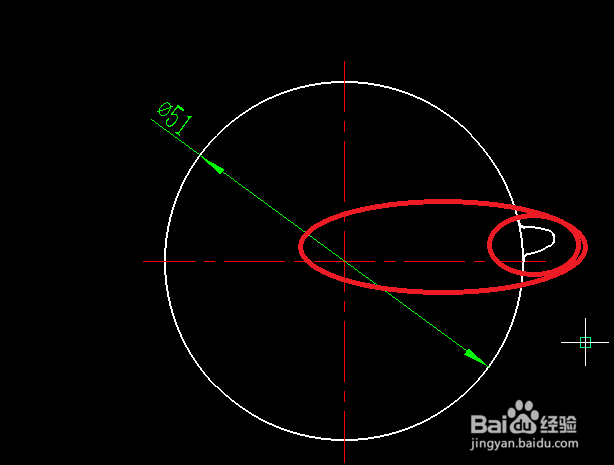
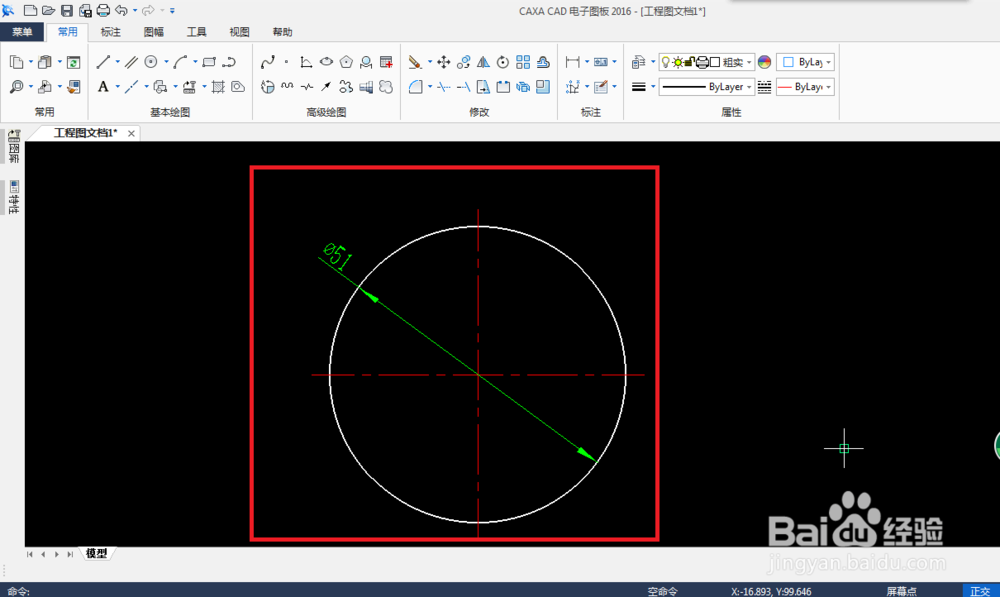
1、打开CAXA CAD电子图板,并绘制或打开所要绘制齿形的基础的工程图,例如齿根圆,如图所示。
CAXA CAD电子图板,如何绘制齿形?

2、用鼠标左键单击CAXA CAD电子图板界面上方菜单栏上的“常用”》“高级绘制”里的“齿形”图标,如图所示。

CAXA CAD电子图板,如何绘制齿形?

3、此时,将弹出“渐开线齿轮齿形参数”对话框,如图所示。

CAXA CAD电子图板,如何绘制齿形?

4、按照如图所示顺序填入合适的参数。

CAXA CAD电子图板,如何绘制齿形?

5、单击“下一步,弹出“渐开线齿轮齿形预显”对话框,在“齿轮过渡圆角半径”后的方框中填入合适的参数,如“1”,如图所示。

CAXA CAD电子图板,如何绘制齿形?

6、单击“完成”,返回图形窗口,如图所示。

CAXA CAD电子图板,如何绘制齿形?

7、移动鼠标光标使其到达基础工程图的中心点(即齿轮定位点),单击鼠标左键以确定,如图所示。

CAXA CAD电子图板,如何绘制齿形?

8、完成操作,最终结果如图所示。

CAXA CAD电子图板,如何绘制齿形?

  • CAXA齿轮画法——小工具
  • CAXA中如何绘制齿形?
  • CAXA比例缩放
  • CAXA电子图板怎么绘制一个齿轮
  • caxa中怎么倒角
  • 热门搜索
    家常小炒 企业微信怎么申请 宫保鸡丁怎么做好吃 花生米怎么做好吃 面条的做法大全家常 豆腐汤的家常做法 5060网址大全 雄性激素分泌过多怎么办 婴儿不拉大便怎么办 洋白菜怎么做好吃