1、出现格式或值错误的情况时,一般我们只需要将单元格的格式改为“文本”即可。
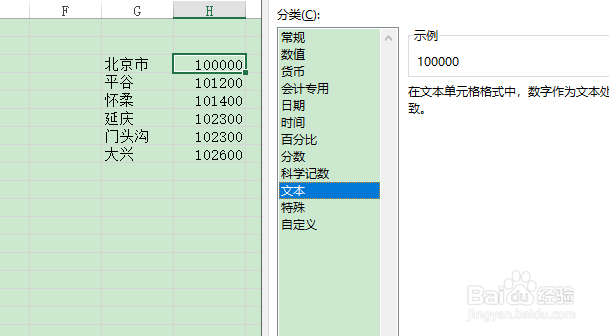
2、打开Excel工作表,选择需要输入邮政编码的单元格区域并右击,在弹出的快捷菜单中选择“设置单元格格式”命令。
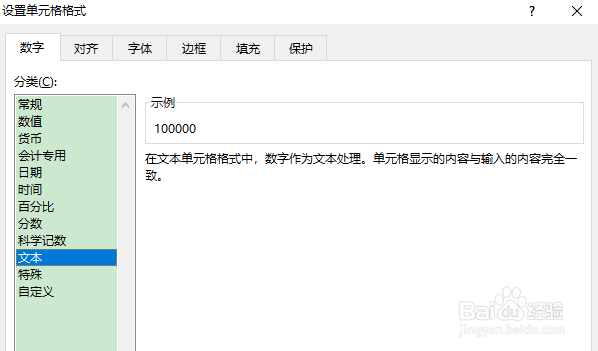
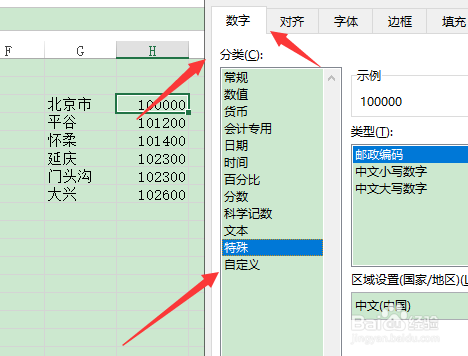
3、在“设置单元格格式”对话框中,切换至“数字”选项卡。选择“分类”列表框中的“特殊”选项。
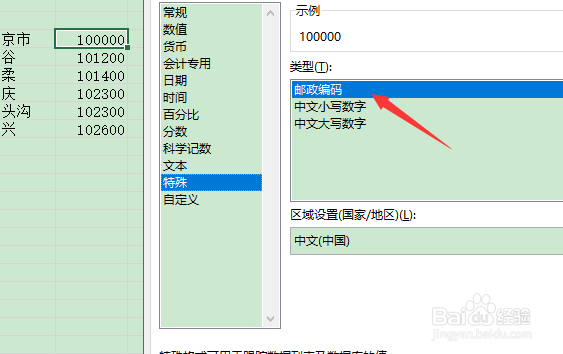
4、在”类型”列表框中选择“邮政编码”。
5、单击“确定”按钮后,返回工作表中。此时即可在单元格中正确输入邮政编码。

时间:2026-04-21 22:29:33
1、出现格式或值错误的情况时,一般我们只需要将单元格的格式改为“文本”即可。
2、打开Excel工作表,选择需要输入邮政编码的单元格区域并右击,在弹出的快捷菜单中选择“设置单元格格式”命令。
3、在“设置单元格格式”对话框中,切换至“数字”选项卡。选择“分类”列表框中的“特殊”选项。
4、在”类型”列表框中选择“邮政编码”。
5、单击“确定”按钮后,返回工作表中。此时即可在单元格中正确输入邮政编码。
