SolidWorks2016软件中如何绘制图形

 时间:2024-10-22 05:16:58

1、 在电脑桌面上,鼠标左键双击SolidWorks2016程序,如下图所示。

SolidWorks2016软件中如何绘制图形

2、 接着,鼠标左键单击【文件】菜单下的【新建】,如下图所示。

SolidWorks2016软件中如何绘制图形

3、 然后,鼠标左键选择零件模板,如下图所示。

SolidWorks2016软件中如何绘制图形

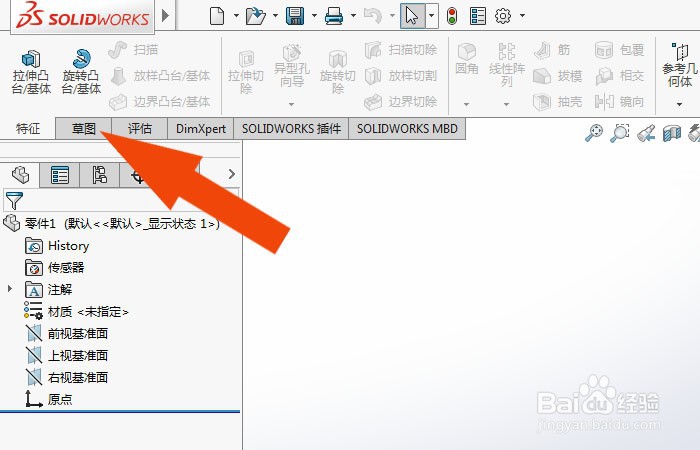
4、 然后,在程序的界面上,鼠标左键单击草图按钮,如下图所示。

SolidWorks2016软件中如何绘制图形

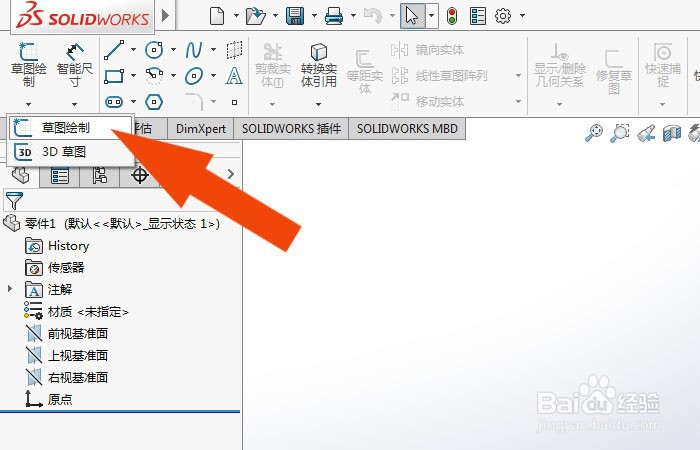
5、 接着,在草图窗口中,鼠标左键单击【草图绘制】,如下图所示。

SolidWorks2016软件中如何绘制图形

6、 然后,可以看到窗口的布局,选择前视图,如下图所示。

SolidWorks2016软件中如何绘制图形

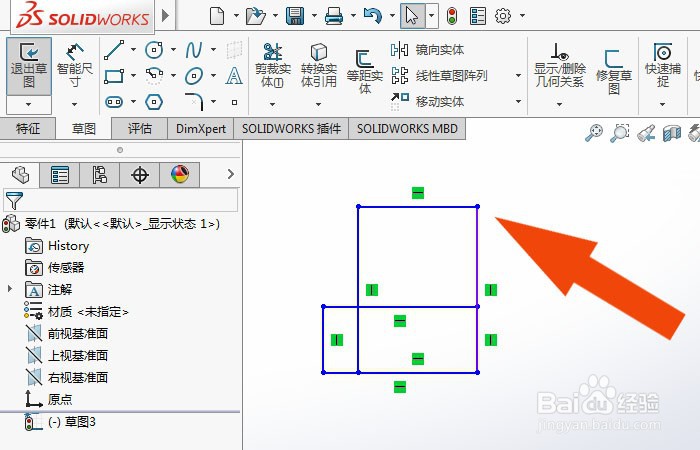
7、 最后,鼠标左键单击矩形图形工具,在画布中,绘制出矩形图形,如下图所示。通过这样的操作,在SolidWorks2016软件中就会绘制出图形了。
SolidWorks2016软件中如何绘制图形
  • SolidWorks如何画蜜蜂
  • solidworks抽壳命令如何使用
  • solidworks肋板怎么画
  • solidworks如何绘制圆桌
  • solidworks让装配体动起来?
  • 热门搜索
    畏寒怕冷是怎么回事 眉毛稀少怎么办 手机怎么买股票 盈通显卡怎么样 awful怎么读 韭菜炒鸡蛋怎么做好吃 小米手机进水了怎么办 北京电子科技学院怎么样 没有白带是怎么回事 溜溜球怎么绑