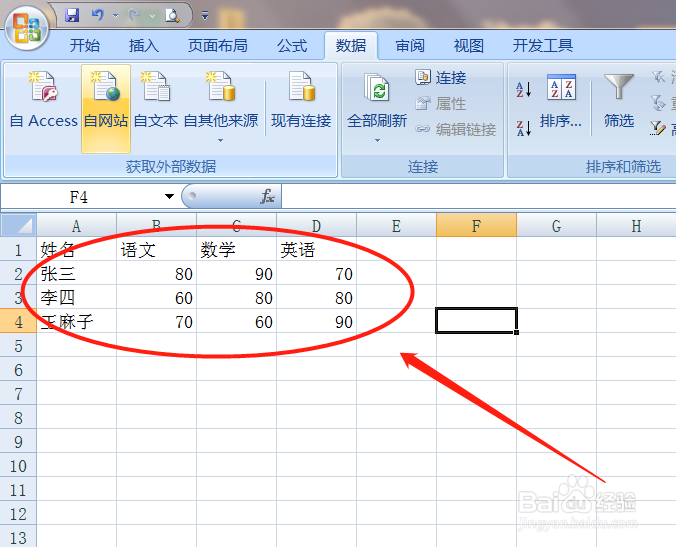
1、首先,我们打开EXCEL软件,做出你所需要求和的数据
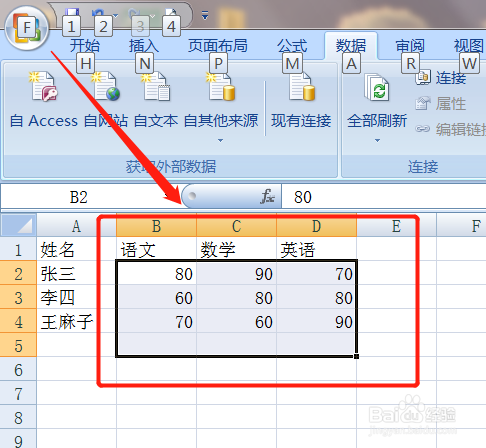
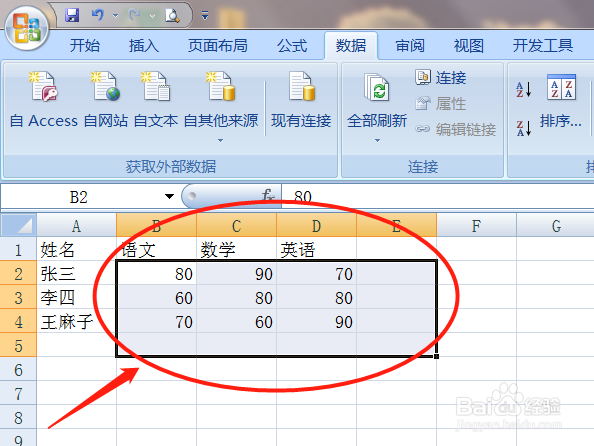
2、然后按住鼠标左键,如下图,选中你所需要的数据。如下是列求和。(注,选中数据的时候记得要多加选中一行的位置留给求出来的和。)
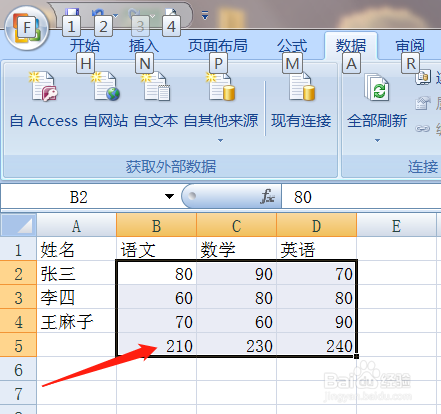
3、然后,我们同时按下alt+=键再回车,即可出来所有选中列的和。结果如下图所示。
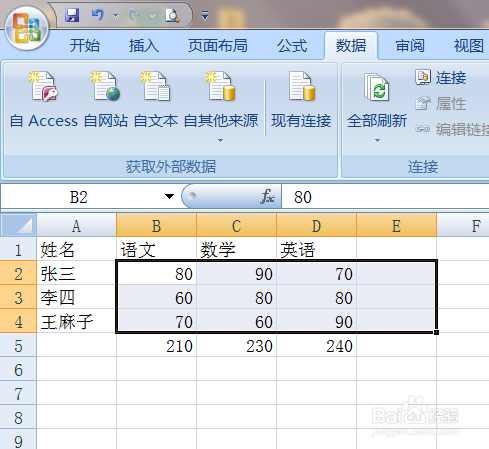
4、然后我们再如下图所示用鼠标左键选中数据,再按alt+=再回车。将数据进行行求和。
5、如下图所示,用鼠标左键选取区域,再按alt+=。回车后即可同时选出行和列一起的和。
时间:2026-05-01 18:01:18
1、首先,我们打开EXCEL软件,做出你所需要求和的数据
2、然后按住鼠标左键,如下图,选中你所需要的数据。如下是列求和。(注,选中数据的时候记得要多加选中一行的位置留给求出来的和。)
3、然后,我们同时按下alt+=键再回车,即可出来所有选中列的和。结果如下图所示。
4、然后我们再如下图所示用鼠标左键选中数据,再按alt+=再回车。将数据进行行求和。
5、如下图所示,用鼠标左键选取区域,再按alt+=。回车后即可同时选出行和列一起的和。
