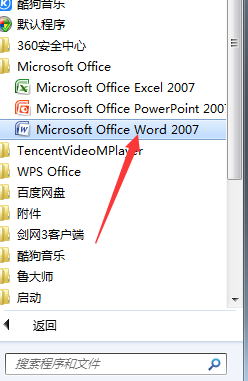
1、点击菜单在所有程序中选择“Word2007”打开,如下图
”
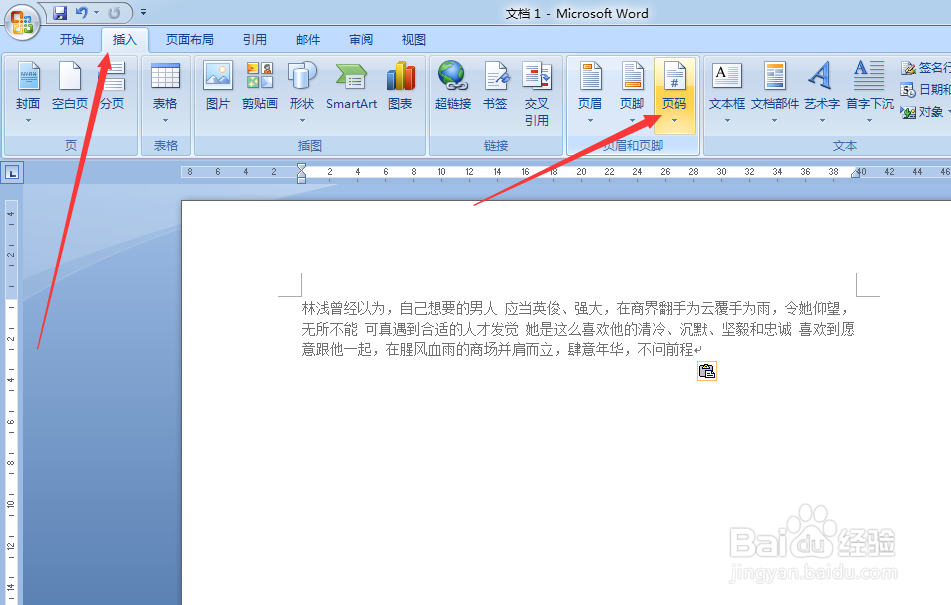
2、编辑好内容后点击菜单栏中的“插入”,在下方工具栏中选择“页码”如下图
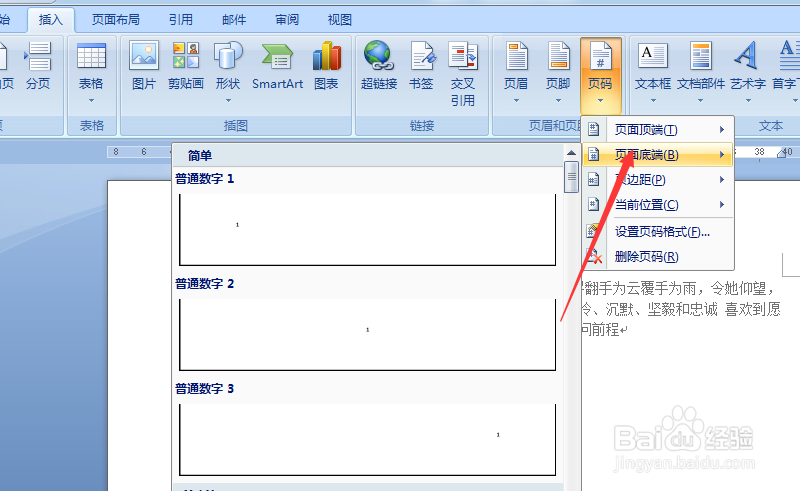
3、接着点击页码选择“页面底端”打开,如下图
4、在打开的小窗口中我们会看到1.2.3三种形式,这时我们可以根据自己的需要选择合适的一项,如下图
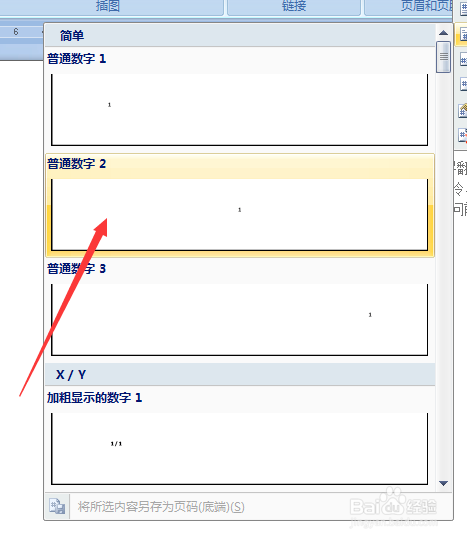
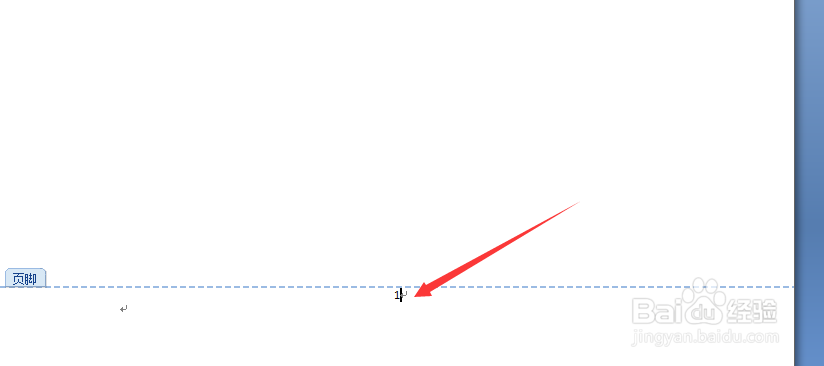
5、接着点击即可,即会看到设置成功的页码。如下图
6、以上就是在文档中设置页码的方法希望能够帮到你。
时间:2026-04-22 19:50:49
1、点击菜单在所有程序中选择“Word2007”打开,如下图
”
2、编辑好内容后点击菜单栏中的“插入”,在下方工具栏中选择“页码”如下图
3、接着点击页码选择“页面底端”打开,如下图
4、在打开的小窗口中我们会看到1.2.3三种形式,这时我们可以根据自己的需要选择合适的一项,如下图
5、接着点击即可,即会看到设置成功的页码。如下图
6、以上就是在文档中设置页码的方法希望能够帮到你。
