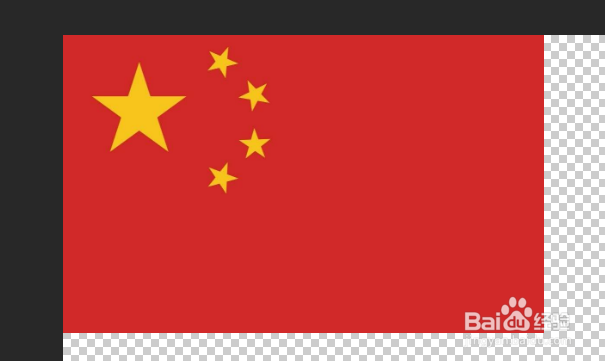
1、首先打开一张国旗的图片,然后点击裁剪工具

2、然后将图片的范围扩大
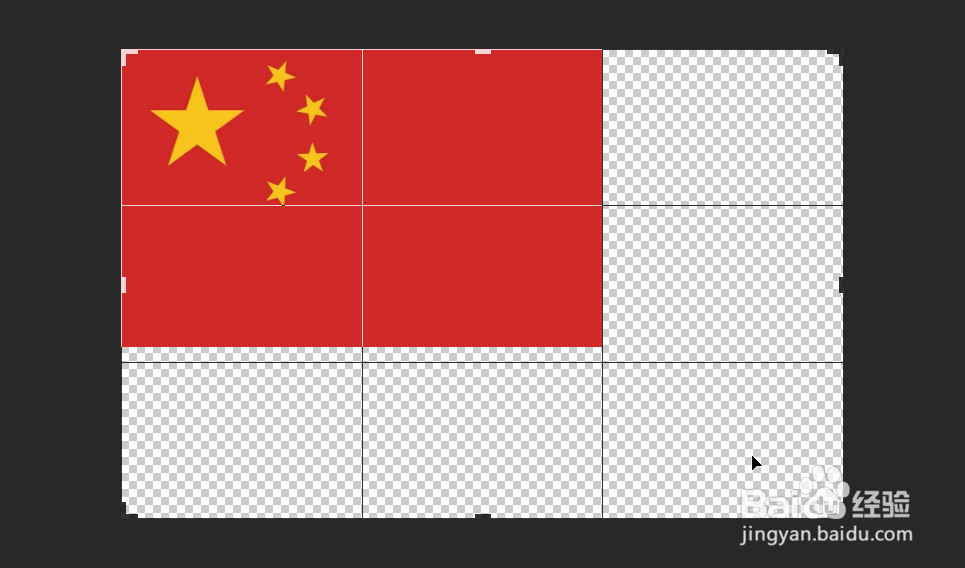
3、接着创建一个空白背景图层,然后点击Ctrl+delete填充白色
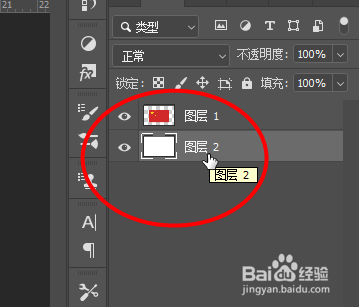
4、然后点击滤镜-扭曲-波浪

5、然后调整波浪参数值,点击确定

6、最后即可看到效果
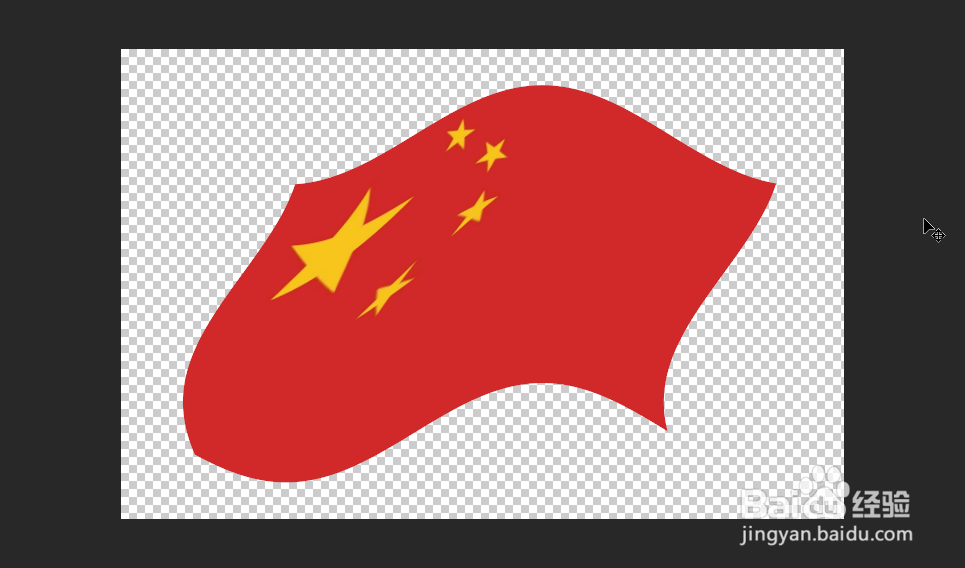
7
时间:2026-04-26 07:36:54
1、首先打开一张国旗的图片,然后点击裁剪工具
2、然后将图片的范围扩大
3、接着创建一个空白背景图层,然后点击Ctrl+delete填充白色
4、然后点击滤镜-扭曲-波浪
5、然后调整波浪参数值,点击确定
6、最后即可看到效果
7
