word自带截图功能怎么使用,电脑断网怎么截图

 时间:2024-10-11 22:08:21

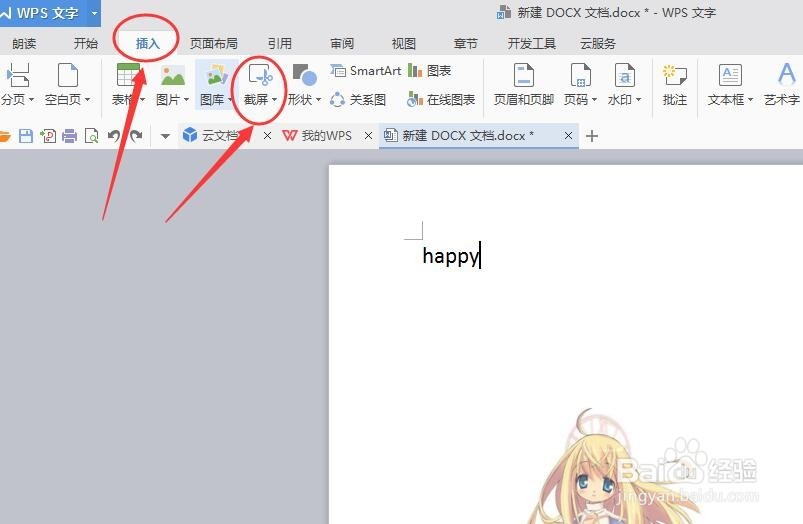
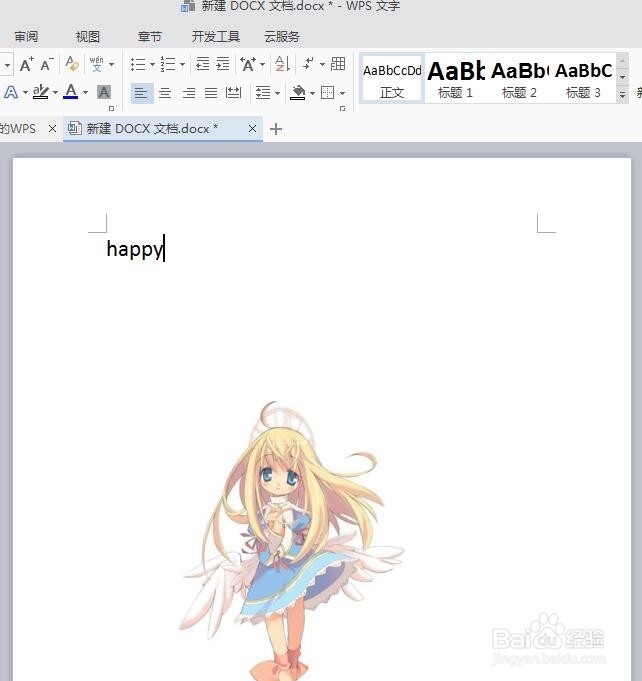
1、打开word文档,正在编辑状态,需要把某段内容截图放在文中
word自带截图功能怎么使用,电脑断网怎么截图

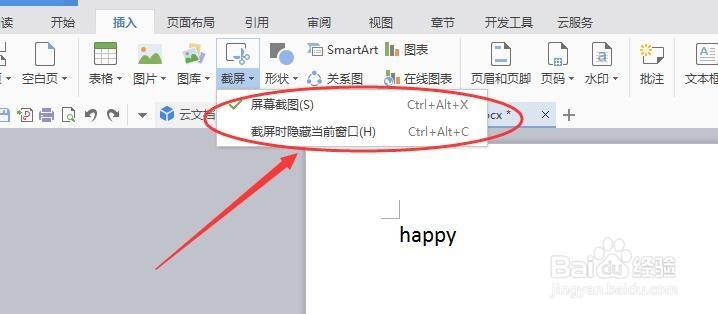
2、在word菜单栏里面,点开 插入,就可以看到有 截屏 的功能

word自带截图功能怎么使用,电脑断网怎么截图

3、点开这个截屏,可以看到有两种截屏的方法和快捷键,屏幕截屏ctrl+alt+X,截屏时隐藏当前窗口ctrl+alt+C
word自带截图功能怎么使用,电脑断网怎么截图

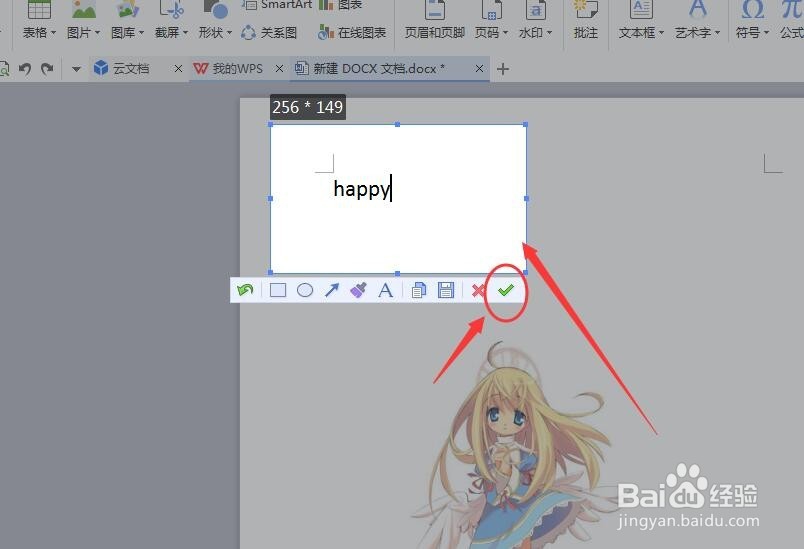
4、然后我们开始选择屏幕截屏,像平时截图一样,截出你要的那部分内容,点击打勾

word自带截图功能怎么使用,电脑断网怎么截图

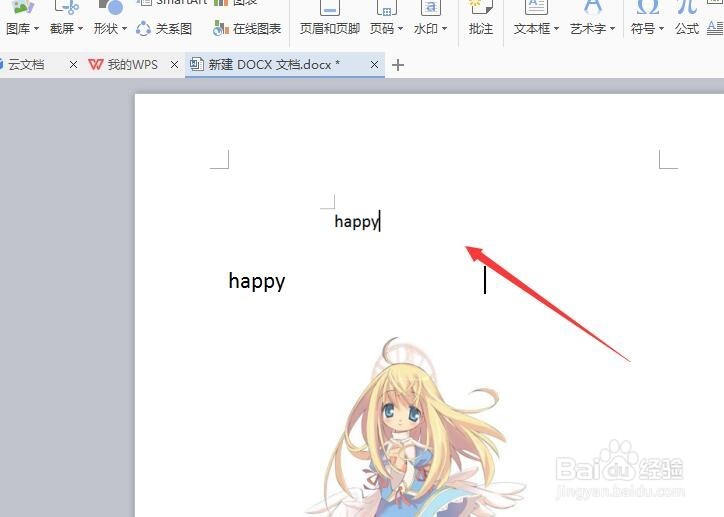
5、截取之后打勾,你刚刚截屏的图片就会自动放在word文档里面了

word自带截图功能怎么使用,电脑断网怎么截图

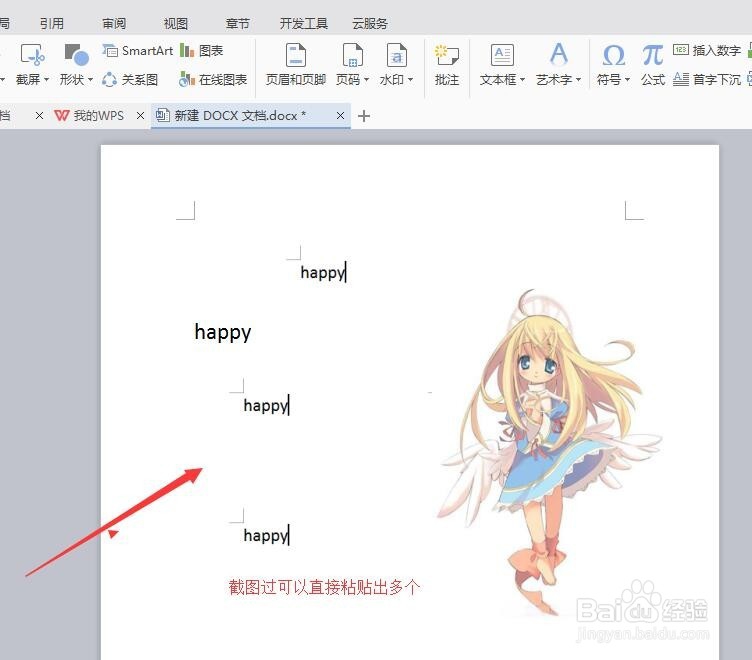
6、重要的事情说三遍,当你截屏的这个内容需要多放置几个,只要按快捷键ctrl+V直接粘贴即可,不用再去复制截屏的图片
word自带截图功能怎么使用,电脑断网怎么截图
  • word怎么选择竖列文字
  • 名称预先核准通知书遗失了怎么办
  • Word软件如何设置显示文档书签内容?
  • 利用word邮件合并功能制作考试座位表标签
  • PPT如何设置动画播放方式
  • 热门搜索
    怎么做生日蛋糕 甲状腺肿大怎么治 手麻脚麻是怎么回事 有子宫肌瘤怎么办 怎么排宿便 脸上有疤痕怎么办 电脑无法开机怎么办 梦幻西游化生寺怎么加点 小米4怎么root 离婚程序怎么走