1、这是安装程序,双击打开,可能有些电脑会提示是否允许打开以下未知程序,点是就可以了。


2、接下来会提示安装界面,点下一步。如图

3、再会弹出来安装未知的选择,如图
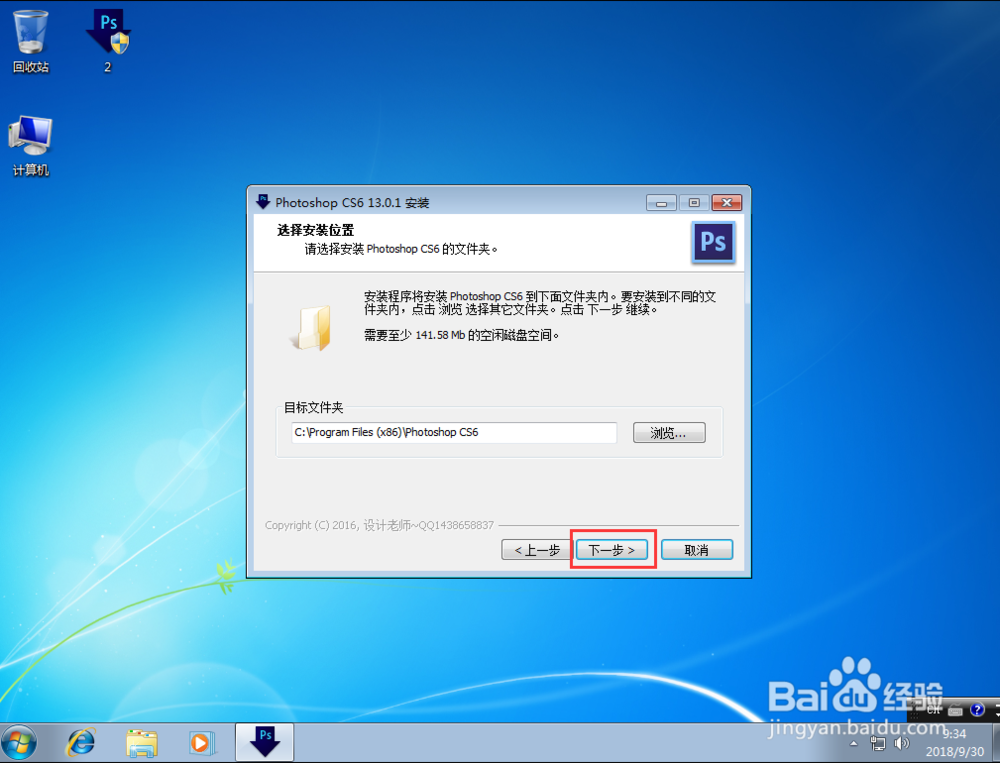
4、在这里我们可以默认也可以选择下安装的位置,我在这里就不更改了,再点下一步。持续点2次下一步就可以了,最后到了现实安装界面。如图

5、接下来点击安装按钮,稍后几十秒就可以完成。这时候看到桌面上多出来了一个图标,点击完成就可以启动PS看到工作界面了。


6、最后打开了,就完成了。

时间:2026-04-23 05:26:01
1、这是安装程序,双击打开,可能有些电脑会提示是否允许打开以下未知程序,点是就可以了。
2、接下来会提示安装界面,点下一步。如图
3、再会弹出来安装未知的选择,如图
4、在这里我们可以默认也可以选择下安装的位置,我在这里就不更改了,再点下一步。持续点2次下一步就可以了,最后到了现实安装界面。如图
5、接下来点击安装按钮,稍后几十秒就可以完成。这时候看到桌面上多出来了一个图标,点击完成就可以启动PS看到工作界面了。
6、最后打开了,就完成了。
