Excel怎么批量删除空白行_Excel快速删除空行

 时间:2024-10-12 13:13:04

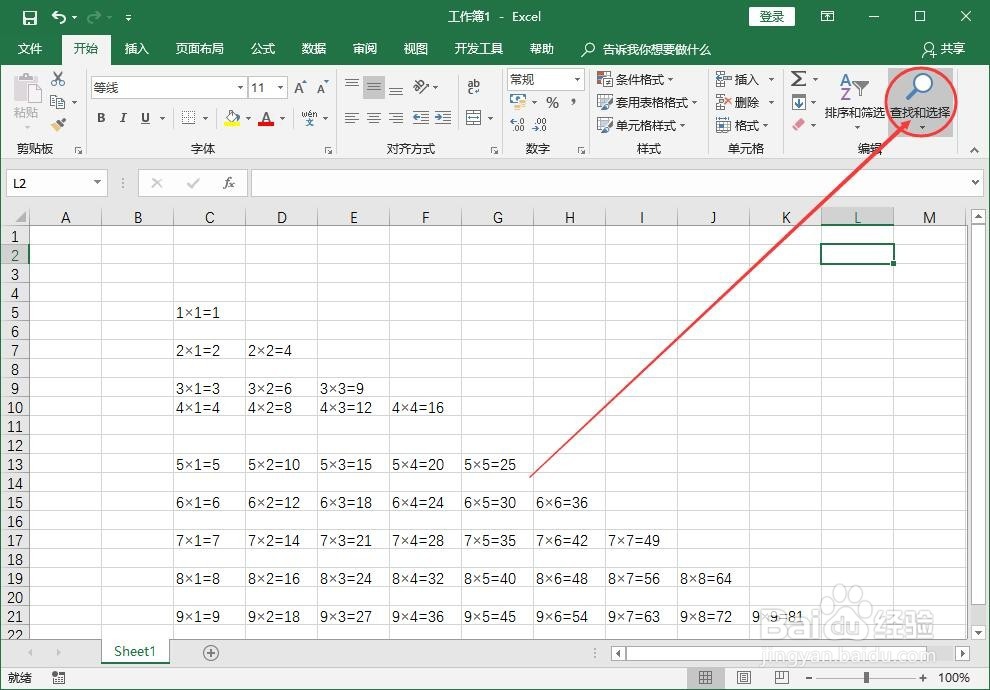
1、首先,用微软的Office软件打开需要删除空白行的Excel表格。(示例文档如图示)

Excel怎么批量删除空白行_Excel快速删除空行

2、首先,将鼠标移到开始菜单栏下的“查找和选择”选项上,左键单击一下。

Excel怎么批量删除空白行_Excel快速删除空行

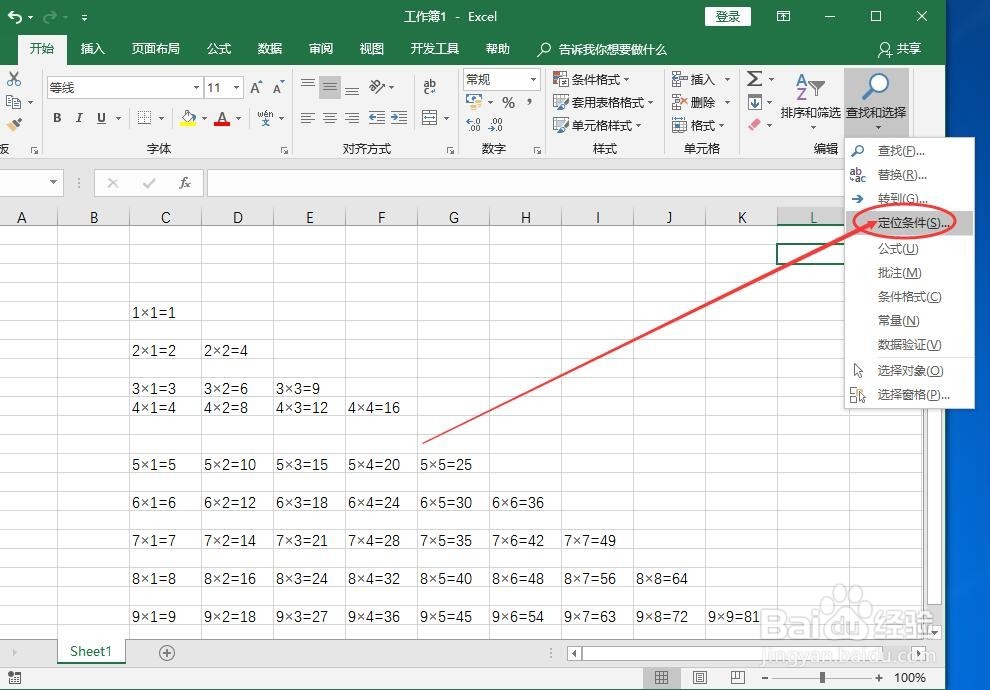
3、在出现的多个选项中,选择并点击一下第四个选项“定位条件”。

Excel怎么批量删除空白行_Excel快速删除空行

4、在出现的定位条件选择窗口中,选择左侧第四个选项“空值”(没有数据的单元格);然后再点击一下“确定”按钮。

Excel怎么批量删除空白行_Excel快速删除空行

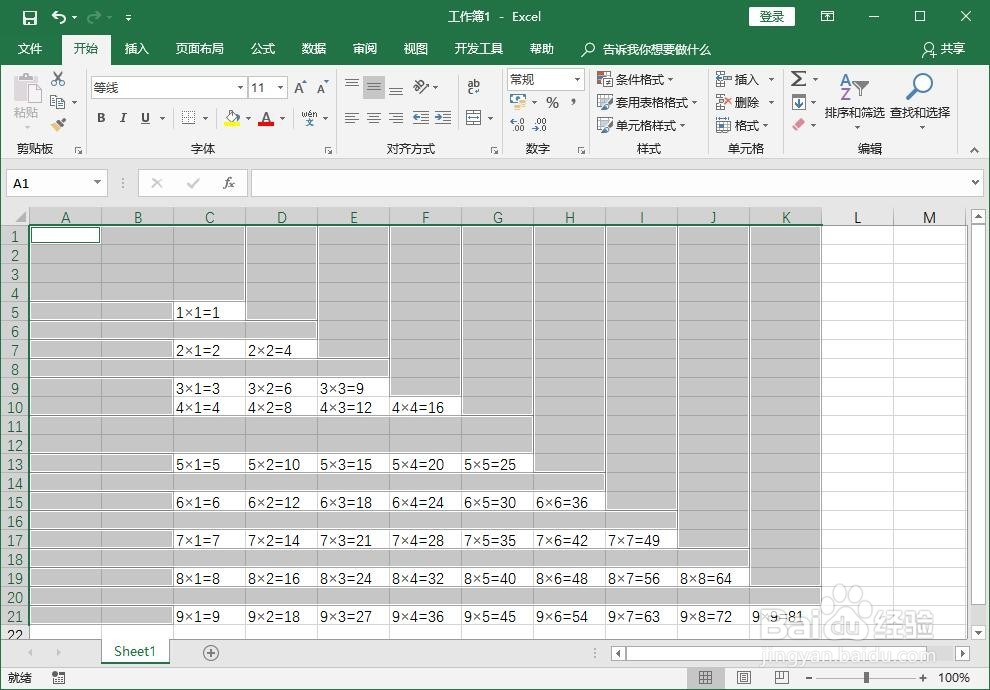
5、操作完上面的步骤,可以看到表格中有数据的区域中的空白单元格已经被选中了,如图所示:
Excel怎么批量删除空白行_Excel快速删除空行

6、将鼠标移到被选中的区域;单击鼠标右键;然后在出现的选项中点击“删除”。

Excel怎么批量删除空白行_Excel快速删除空行

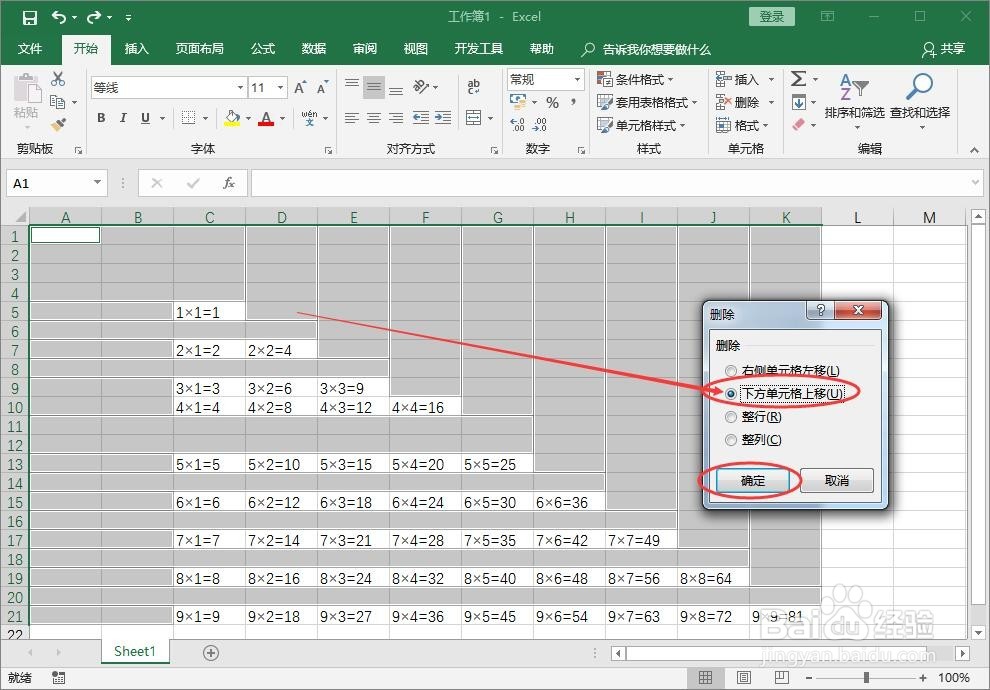
7、在弹出的删除窗口中,选中“下方单元格上移”选项;然后点击“确定”按钮。
Excel怎么批量删除空白行_Excel快速删除空行

8、执行完上面的删除操作,有数据的区域的所有空行就都被清除掉了。Excel快速删除大量空白行的操作就完成了!

Excel怎么批量删除空白行_Excel快速删除空行
  • PPP项目的操作流程
  • Excel中无关联地复制公式
  • Excel电子表格中如何把数字转成中文或大写
  • EXCEL中的横向排序
  • 有空行且数据行中也有空单元格如何快速删除空行
  • 热门搜索
    手足癣最佳治疗方法 祛斑效果最好的方法 脸上长黑点是怎么回事 罗汉果泡水的正确方法 游戏名字大全 远视眼是怎么形成的 快手怎么发长视频 黑白画图片大全 豆腐汤的家常做法 minute怎么读音