1、方法一、清除格式法。选择菜单栏的“视图”中的“页眉和页脚”,
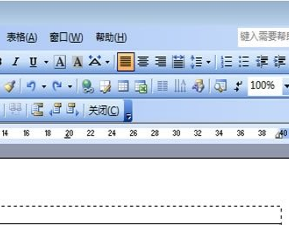
2、进入页眉页脚编辑模式;
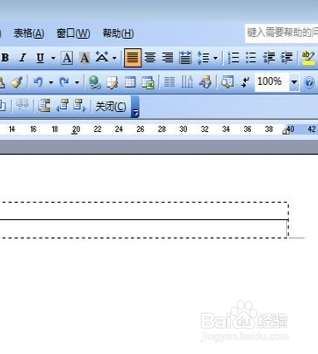
3、单击菜单栏的“格式”中“样式和格式”选项卡,
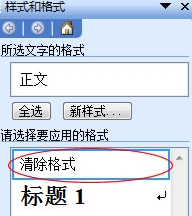
4、在右边的“样式和格式”任务窗格中点击“清除格式”按钮,即可去掉页眉页脚的横线的。
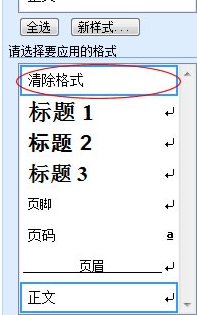
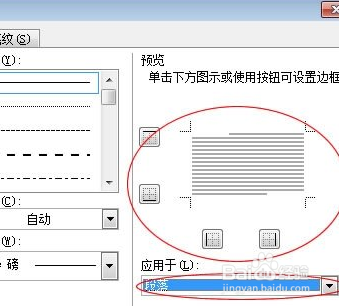
5、方法二、清除边框和底纹法。同样“视图”-->“页眉和页脚”按钮,进入页眉页脚编辑模式;然后进入菜单栏的“格式”中的“边框和底纹”,将应用于下面设置为“段落”,然后单击去掉“下划线”按钮;(如下图)
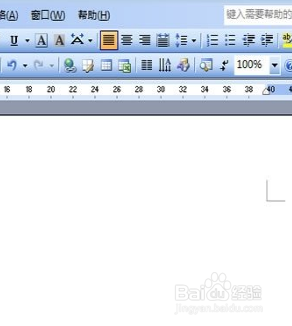
6、最后设置完毕后再来看看,现在页眉页脚处的横线都已经删除了掉了!
时间:2026-04-21 23:06:28
1、方法一、清除格式法。选择菜单栏的“视图”中的“页眉和页脚”,
2、进入页眉页脚编辑模式;
3、单击菜单栏的“格式”中“样式和格式”选项卡,
4、在右边的“样式和格式”任务窗格中点击“清除格式”按钮,即可去掉页眉页脚的横线的。
5、方法二、清除边框和底纹法。同样“视图”-->“页眉和页脚”按钮,进入页眉页脚编辑模式;然后进入菜单栏的“格式”中的“边框和底纹”,将应用于下面设置为“段落”,然后单击去掉“下划线”按钮;(如下图)
6、最后设置完毕后再来看看,现在页眉页脚处的横线都已经删除了掉了!
