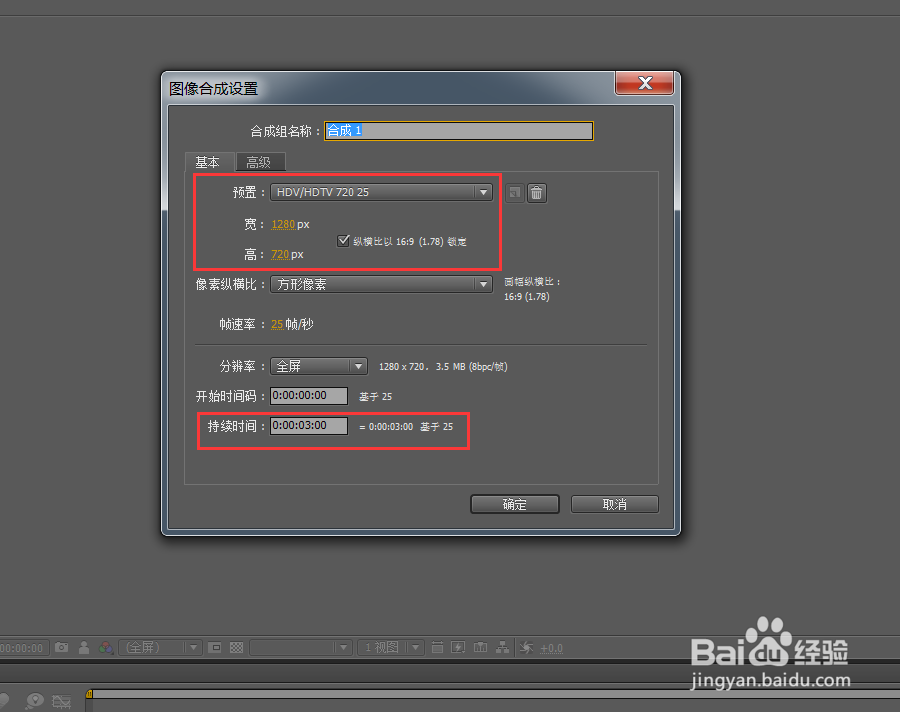
1、执行命令:“图像合成>新建合成组”,快速建立一个新合成。

2、在弹出的窗口,将预置设为:HDV/HDTV 720,持续时间为:3秒
3、在合成窗口,右击鼠标选择“新建固态层”,快速建立一个新的固态层。

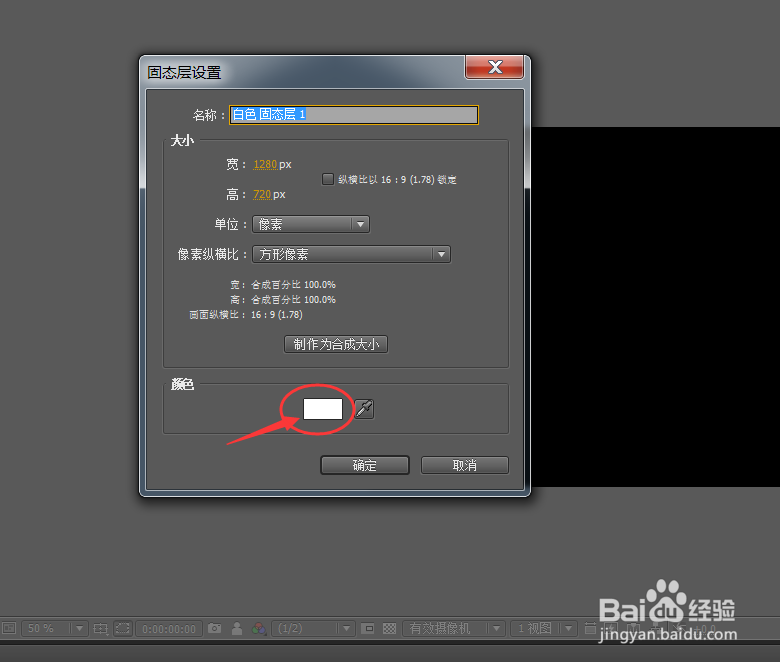
4、在弹出的“新建固态层”窗口,设定固态层颜色为:白色,尺寸大小与当前合成一致。
1、选择新建的固态图层,使用“矩形遮罩工具”,按住Shift键绘制一个方形遮罩范围。

2、展开“遮罩”属性选项,选择“遮罩 1”,通过“Ctrl+D”,拷贝新遮罩并将算法其设为:减,遮罩扩展为:-10像素。

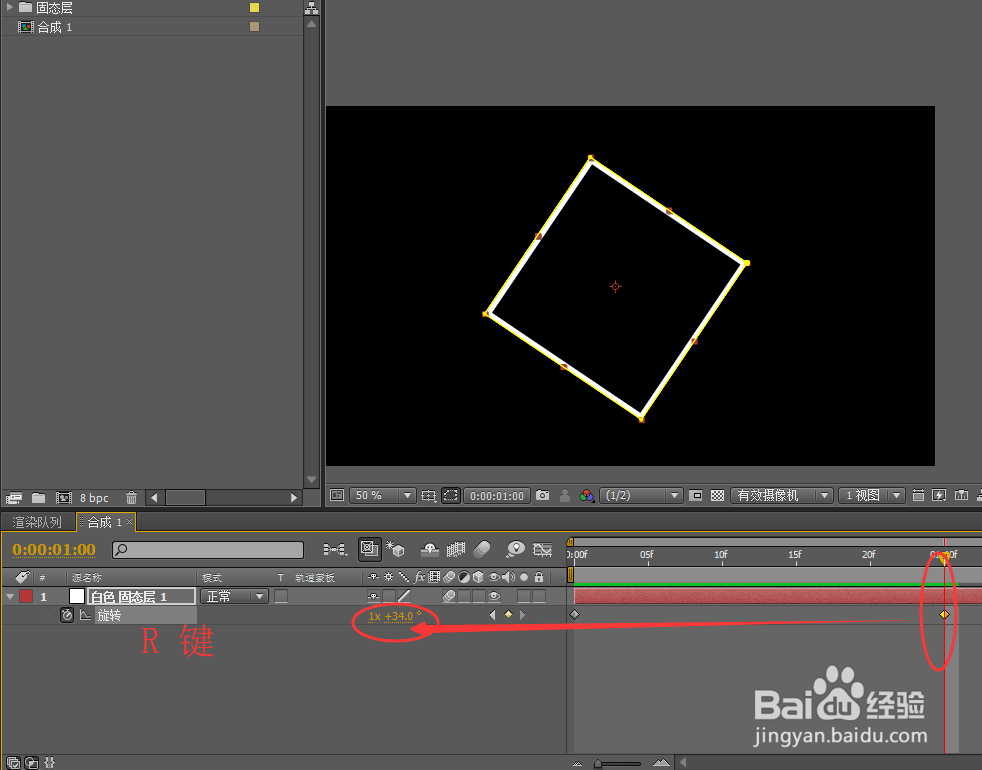
3、选择固态层,按下键盘上的 R键 调出旋转属性,将其时间线指针移动至第一帧,为其添加“旋转”属性关键帧。

4、移动时间线指针到第一秒, 将“旋转”属性设为:1 x +34度,以生成旋转动画。
5、最后我们开启图层上的运动模糊,将运动模糊总开关打开,按下小键盘上的“0”键,预览动画效果。

