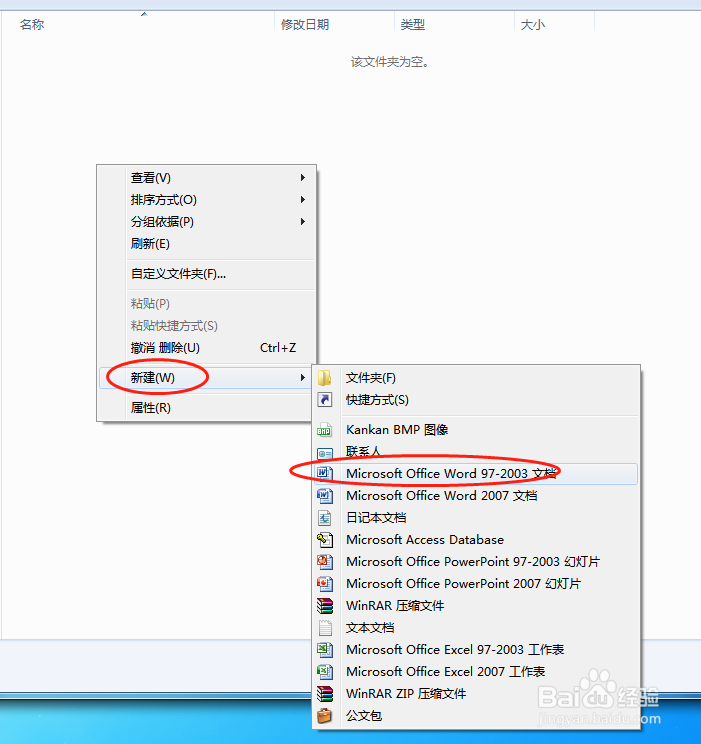
1、首先在电脑上面新建一个WORD文档
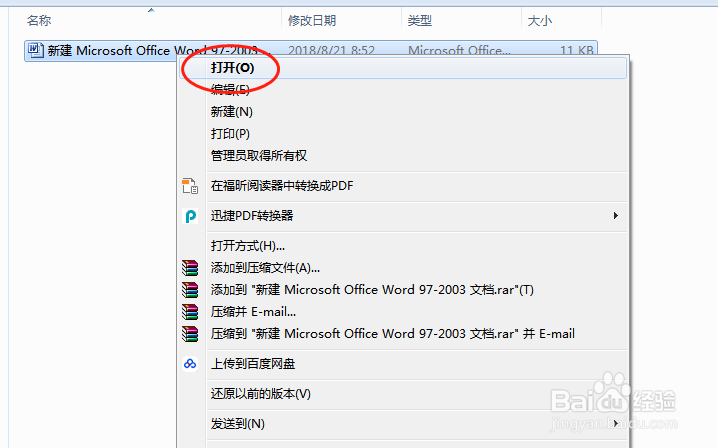
2、右键“打开”新建好的word文档
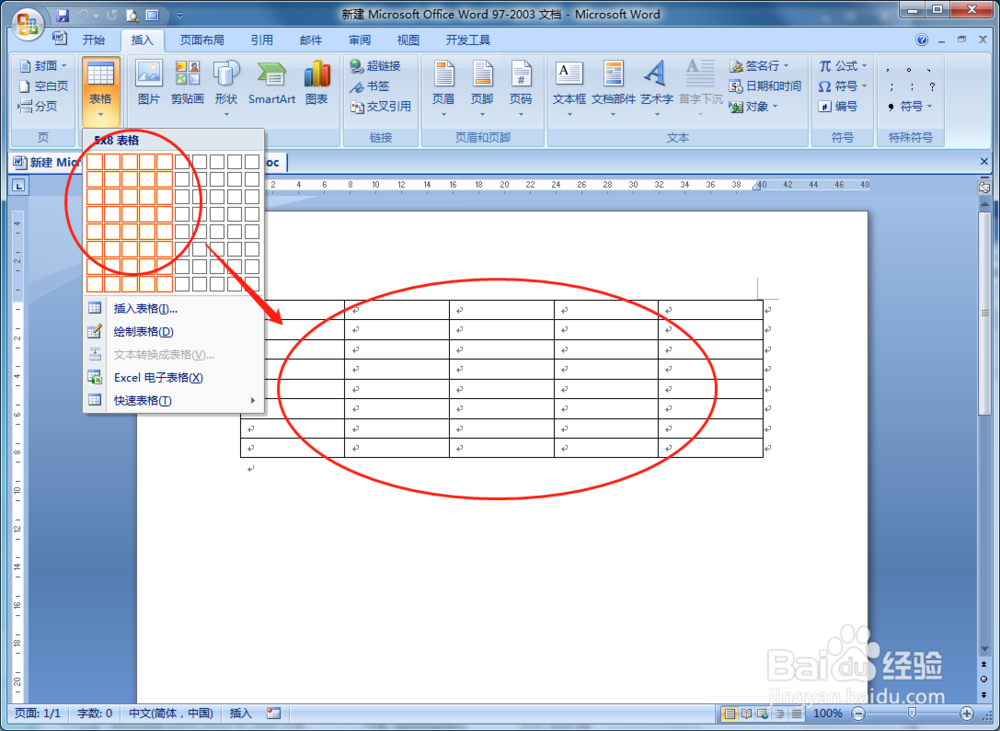
3、然后在工具栏上面点击“插入”选择“表格”

4、直接选择需要的表格行数和列数,点击即可插入
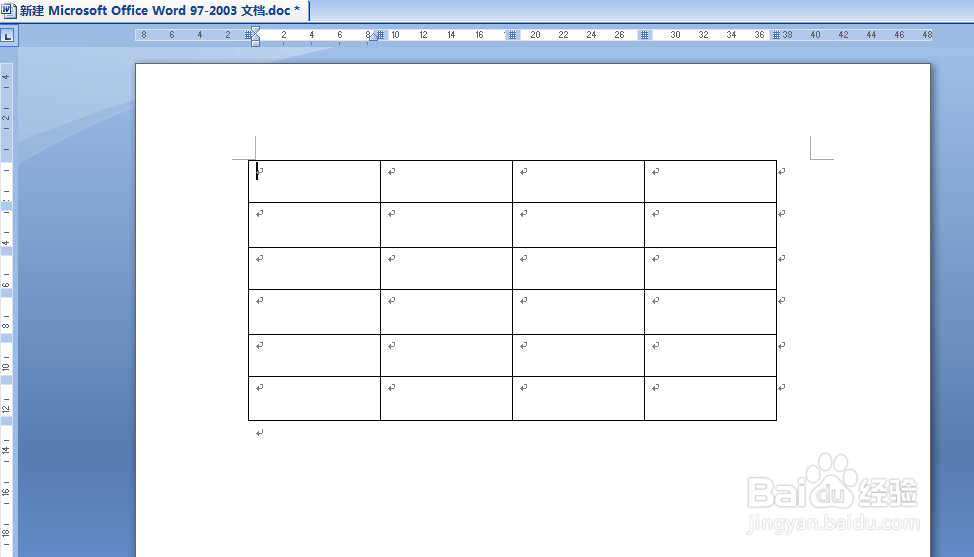
5、在表格的右下角有个方框,按住鼠标可以拖动列宽大小

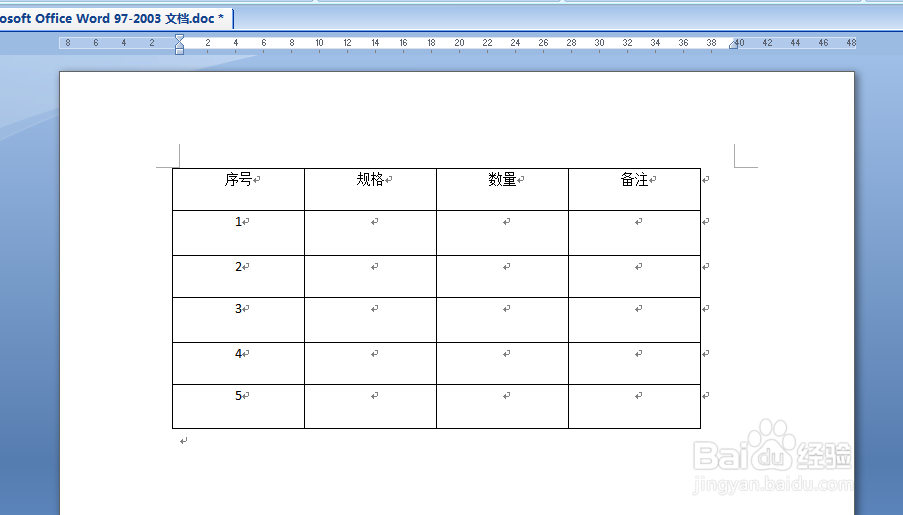
6、调整好之后就可以直接点击表格内输入文字了
7、表格里面的文字可以设置居中等样式

8、最后输入内容即可完成啦
时间:2026-05-08 13:18:39
1、首先在电脑上面新建一个WORD文档
2、右键“打开”新建好的word文档
3、然后在工具栏上面点击“插入”选择“表格”
4、直接选择需要的表格行数和列数,点击即可插入
5、在表格的右下角有个方框,按住鼠标可以拖动列宽大小
6、调整好之后就可以直接点击表格内输入文字了
7、表格里面的文字可以设置居中等样式
8、最后输入内容即可完成啦
