1、打开我们的电脑,点击右下角的时间日期,如图。点击【设置】,如图。


2、点击【Windows 更新】,如图。

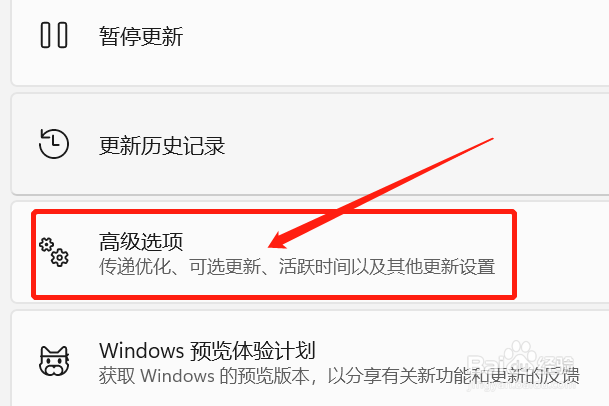
3、点击【高级选项】,如图。
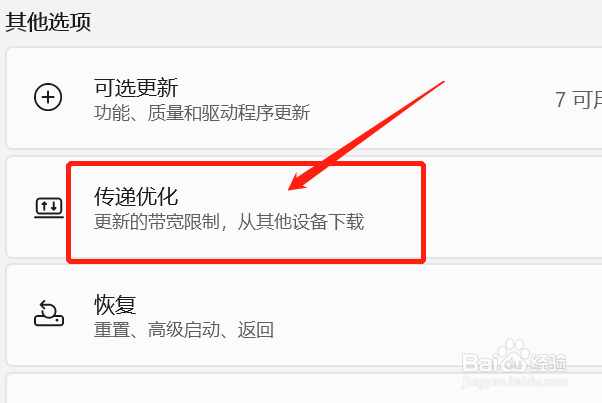
4、点击【传递优化】,如图。
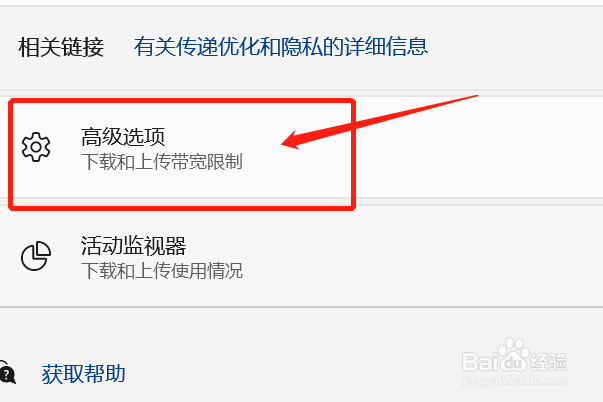
5、点击【高级选项】,如图。
6、点击【限制用于将更新上传到连接Internet的其他电脑的带宽】,如图。点击后,我们还可以根据自己的需求设置百分比,默认下就是限制50%哦~


时间:2026-04-21 18:35:39
1、打开我们的电脑,点击右下角的时间日期,如图。点击【设置】,如图。
2、点击【Windows 更新】,如图。
3、点击【高级选项】,如图。
4、点击【传递优化】,如图。
5、点击【高级选项】,如图。
6、点击【限制用于将更新上传到连接Internet的其他电脑的带宽】,如图。点击后,我们还可以根据自己的需求设置百分比,默认下就是限制50%哦~
