多系统电脑默认系统以及系统选择界面的更改

 时间:2026-02-14 17:18:02

1、在这儿以win7和win10系统为例

先打开win7系统,

多系统电脑默认系统以及系统选择界面的更改

2、单击开始菜单,打开运行窗口,在运行窗口中输入“msconfig”并单击确定,如下图

多系统电脑默认系统以及系统选择界面的更改

3、此时弹出系统配置对话框,如下图

多系统电脑默认系统以及系统选择界面的更改

4、单击“引导”选项卡,引入引导选择更改面板

多系统电脑默认系统以及系统选择界面的更改

5、此时当前系统默认进入的系统都是win7,让我们点选win10系统,并单击下方的“设为默认值”选项,点击确定即可,最后选择弹出对话框中的重启系统选项,到这里更改默认系统和更改系统选择界面就OK了
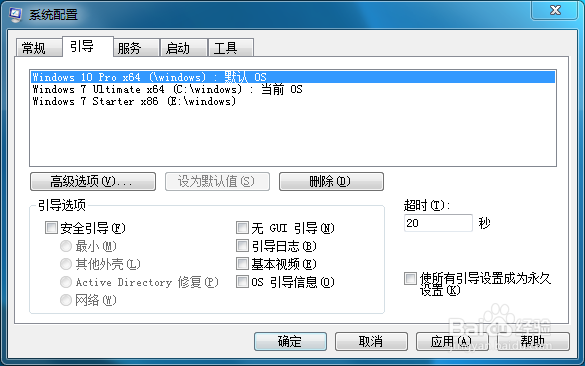
多系统电脑默认系统以及系统选择界面的更改

6、到这里更改默认系统和更改系统选择界面就OK了,我们来看一下win10系统的体统选择界面,是不是比win7要好看点呢

多系统电脑默认系统以及系统选择界面的更改

  • 0xc0000225怎么修复
  • 大白菜u盘克隆工具克隆u盘启动盘使用详程
  • win10开机黑屏只有鼠标打不开任务管理器怎么办
  • 怎么安装raid驱动
  • U盘制作USB-CDROM 启动盘
  • 热门搜索
    鱼钩怎么绑线 咖啡可以加牛奶吗 周庄旅游 怎么更新win10 孕妇可以吃海鲜吗 维生素b6可以治痘痘 成都的旅游景点 大方旅游 同房后几天可以验孕 西安医学院怎么样