ps教程--套索工具、磁性套索工具、快速选择工具

 时间:2026-02-13 09:08:41

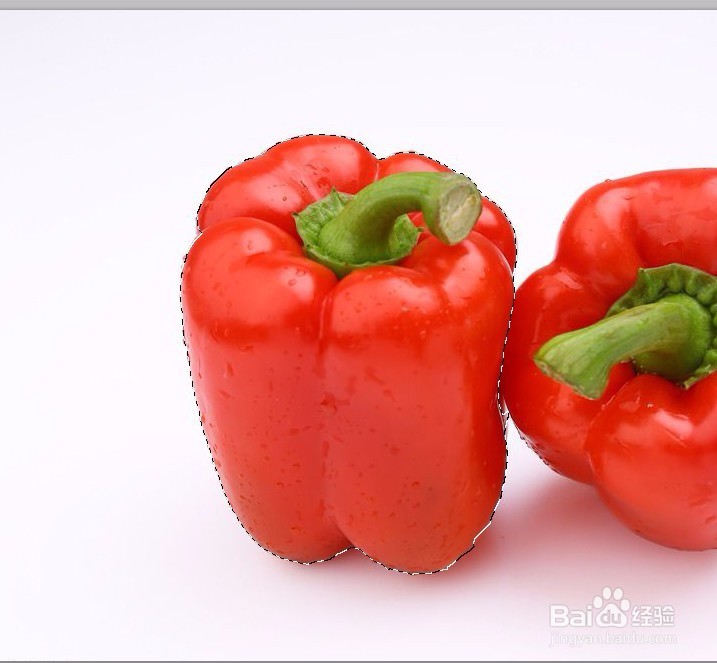
1、启动pscs5软件,打开【ctrl+o】素材图片,选择工具箱中的磁性套索工具,在彩椒边缘处单击确定起始点,然后在图像边缘拖拽鼠标,绘制路径,当绘制到起始点的时候,鼠标指针会出现一个小圆圈提示,单击闭合,形成选区。

ps教程--套索工具、磁性套索工具、快速选择工具

ps教程--套索工具、磁性套索工具、快速选择工具

ps教程--套索工具、磁性套索工具、快速选择工具

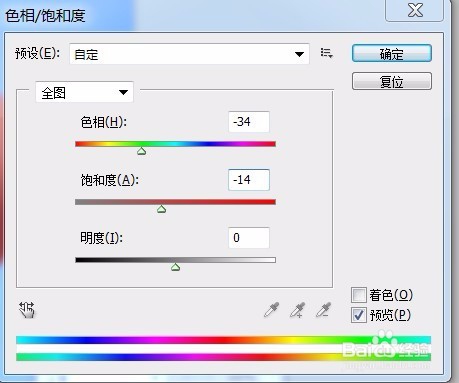
2、执行图像--调整--色相/饱和度命令【ctrl+u】,设置数据如下,设置好以后取消选区【ctrl+d】

ps教程--套索工具、磁性套索工具、快速选择工具

ps教程--套索工具、磁性套索工具、快速选择工具

3、磁性套索工具是创建不规则选区的,在创建选区的时候。按【delete】键可以删除上一个节点和线段。

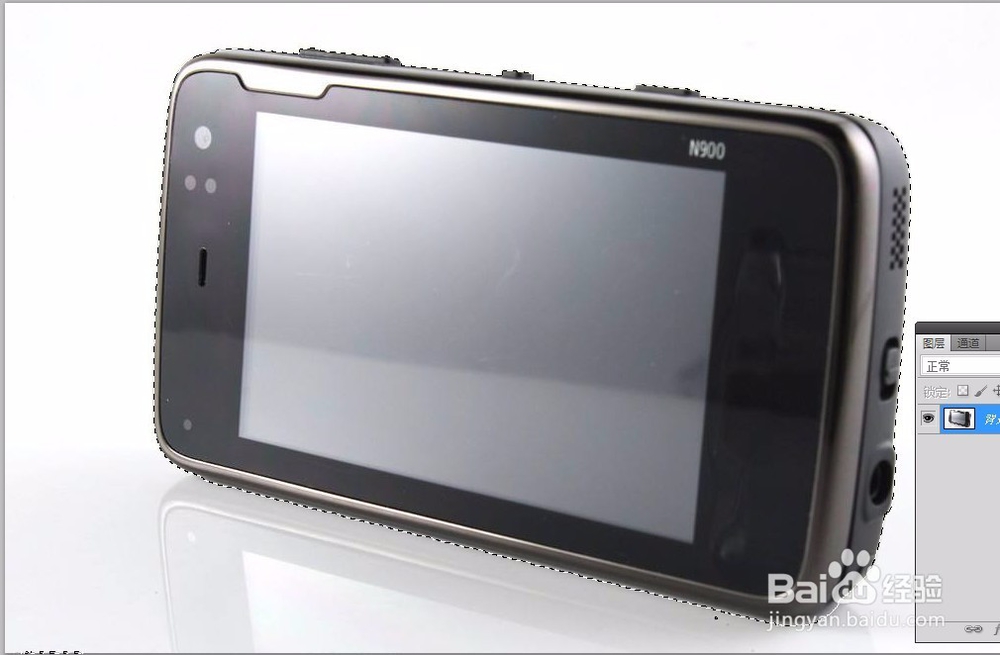
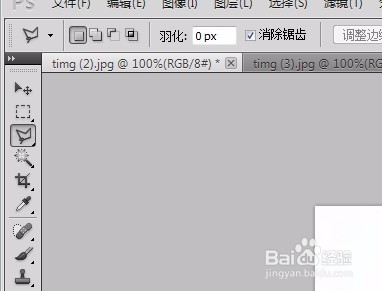
1、打开手机素材,选择多边形套索工具,将鼠标放在手机的边缘处,单击确定起始点,然后围绕图像边沿不断单击鼠标左键,绘制到最后的时候,双击鼠标左键,即可创建一个闭合的选区。
ps教程--套索工具、磁性套索工具、快速选择工具

ps教程--套索工具、磁性套索工具、快速选择工具

2、选择移动工具,将选区图像移动到素材背景的窗口位置,执行编辑--变换--缩放命令【ctrl+t】,调整图像到合适的大小。

ps教程--套索工具、磁性套索工具、快速选择工具

3、用多边形套索工具创建选区的时候,按【shift】键的同时单击鼠标左键,可以绘制水平、垂直或者45°角方向的创建选区。

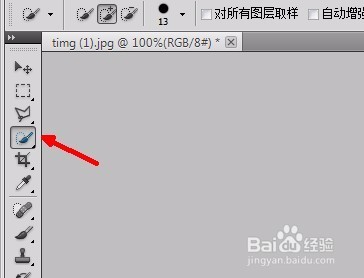
1、打开气球的素材图片,选择工具箱中的快速选择工具,在图像中单击鼠标左键,选择红色气球的区域,创建选区。
ps教程--套索工具、磁性套索工具、快速选择工具

ps教程--套索工具、磁性套索工具、快速选择工具

2、执行图像--调整--色相/饱和度命令,设置相关数据,效果如下

ps教程--套索工具、磁性套索工具、快速选择工具

ps教程--套索工具、磁性套索工具、快速选择工具

ps教程--套索工具、磁性套索工具、快速选择工具

3、用快速选择工具选择图像时,默认选择光标周围颜色相似并且连续的区域,鼠标光标的大小决定选区的范围。

  • PS梦幻光斑背景图制作
  • PS如何快速改变云彩的色调?
  • 在Access 2007中创建模式对话框窗体
  • ps中选框工具的功能
  • ps文字添加中心轴旋转效果技巧分享
  • 热门搜索
    word怎么设置页码 小孩牙痛怎么快速止痛 怎么查车辆违章查询 卡萨帝冰箱怎么样 请帖怎么写 袋鼠妈妈护肤品怎么样 菜花怎么炒好吃 百合花怎么养 黑枸杞怎么吃 怎么亲嘴