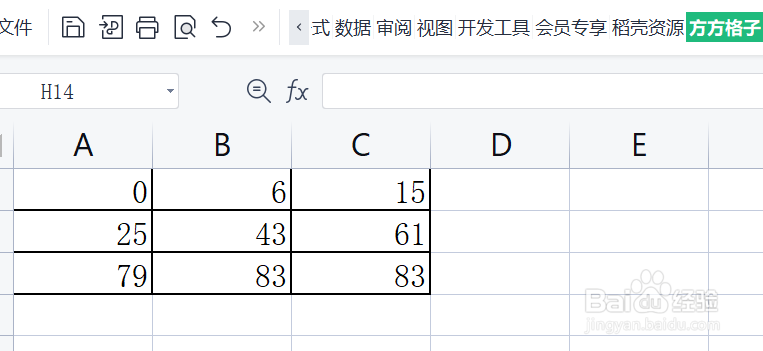
1、该例中,需要将黑色边框单元格中的数据进行列内排序,顺序为升序

2、选中需要进行列内排序的单元格区域,这里是A1:C3

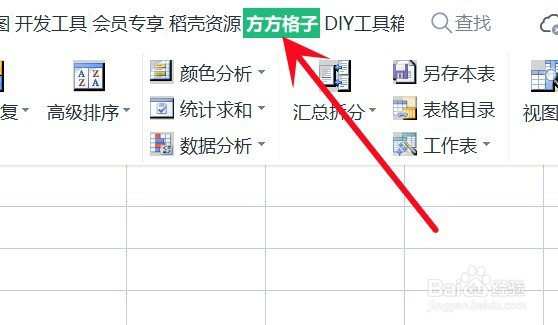
3、点击“方方格子”选项卡
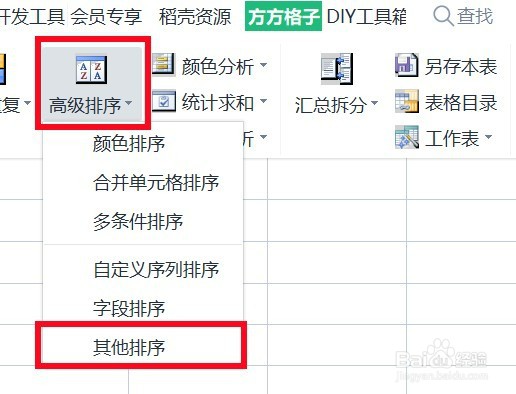
4、点击 高级排序,再点击 其它排序
5、切换 列内排序 模块
在 排序依据 框中,根据你数据的性质和想要的顺序进行设置,
这里是选 常用依据,选择“数值”“升序”
点击 确定

6、就可以得到排序后的结果了
时间:2026-05-03 04:41:52
1、该例中,需要将黑色边框单元格中的数据进行列内排序,顺序为升序
2、选中需要进行列内排序的单元格区域,这里是A1:C3
3、点击“方方格子”选项卡
4、点击 高级排序,再点击 其它排序
5、切换 列内排序 模块
在 排序依据 框中,根据你数据的性质和想要的顺序进行设置,
这里是选 常用依据,选择“数值”“升序”
点击 确定
6、就可以得到排序后的结果了
