如何在Excel中根据表格的数据生成图表

 时间:2026-04-24 02:38:52

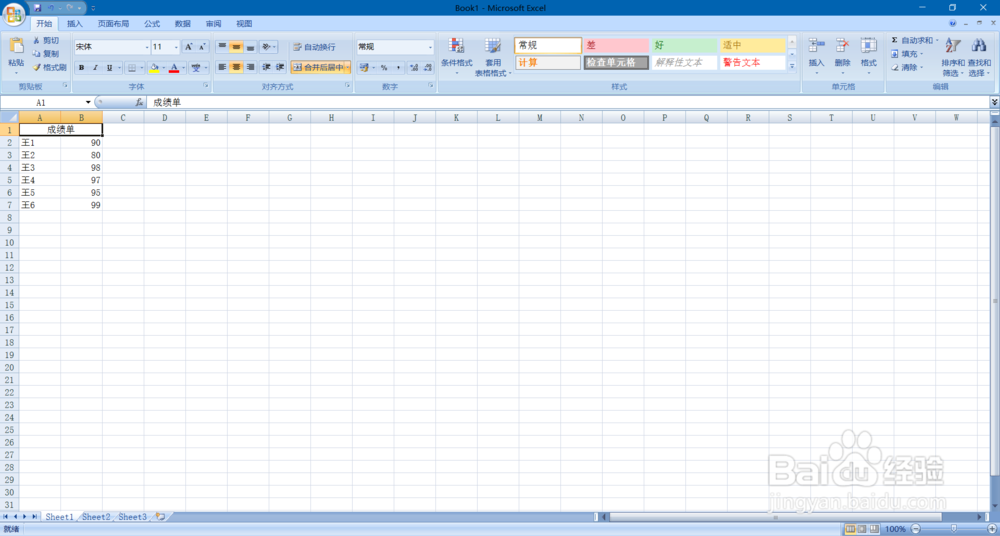
1、首先,我们要打开excel软件,然后将需要的数据输入到表中,制作成表格。如图所示:
如何在Excel中根据表格的数据生成图表

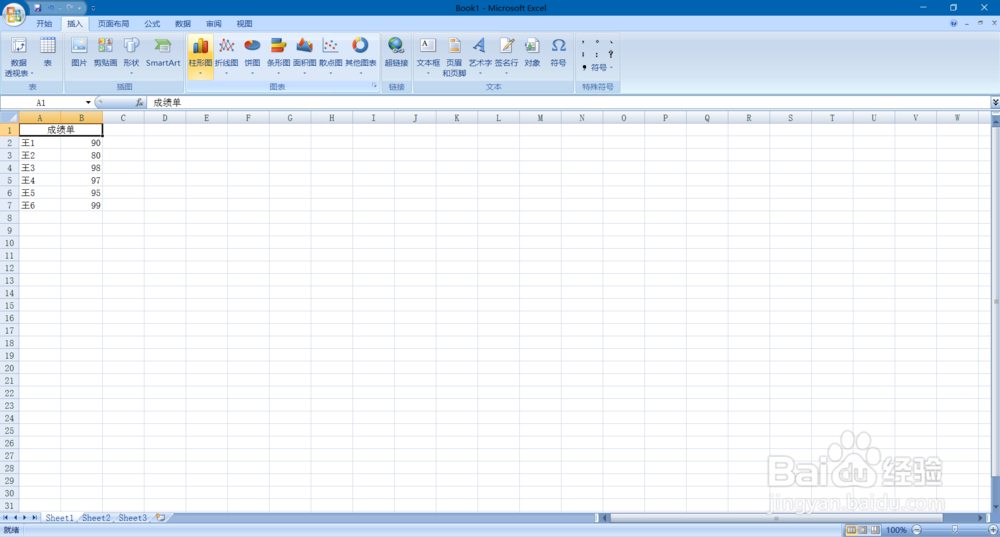
2、将我们制作的表格选中,我们需要在Excel的菜单栏中找到插入选项后,找到图表那一栏,点击要生成的图表类型。如图所示:
如何在Excel中根据表格的数据生成图表

3、我们就以“柱形图”为例来说明,在找到图表那一栏中找到柱形图,鼠标放上去单击会出现一个下拉菜单,我们选择二维柱形图。如图所示:

如何在Excel中根据表格的数据生成图表

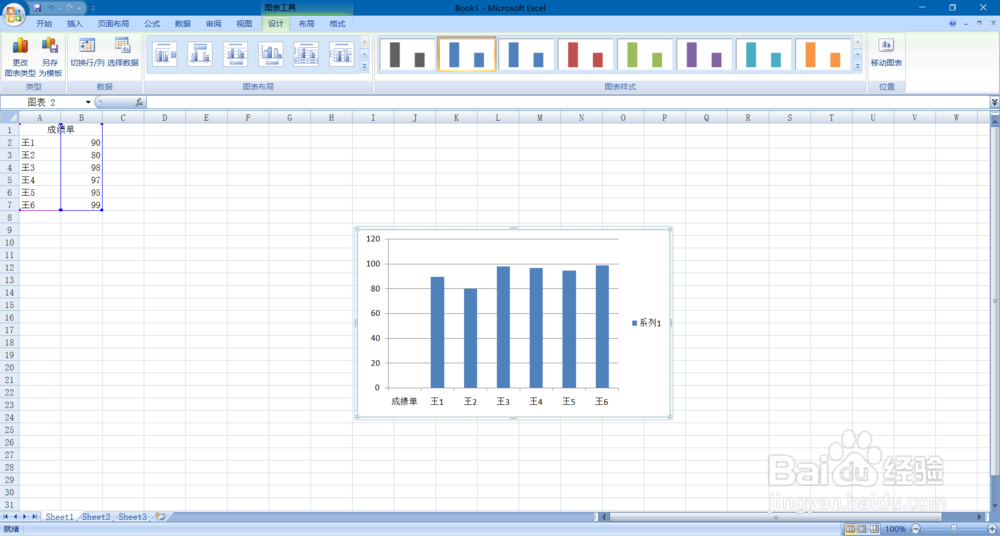
4、选择二维柱形图以后就会出现一个图表,单击图表选中以后就可以点住鼠标左键来拖动图表了。
如何在Excel中根据表格的数据生成图表

5、在生成的图表中,有树状的条形柱,左键单击后在右键单击会出现一个下拉菜单,选择设置数据点格式后出现一个窗口,有填充一选项中的纯色填充,选择颜色。如下图:

如何在Excel中根据表格的数据生成图表

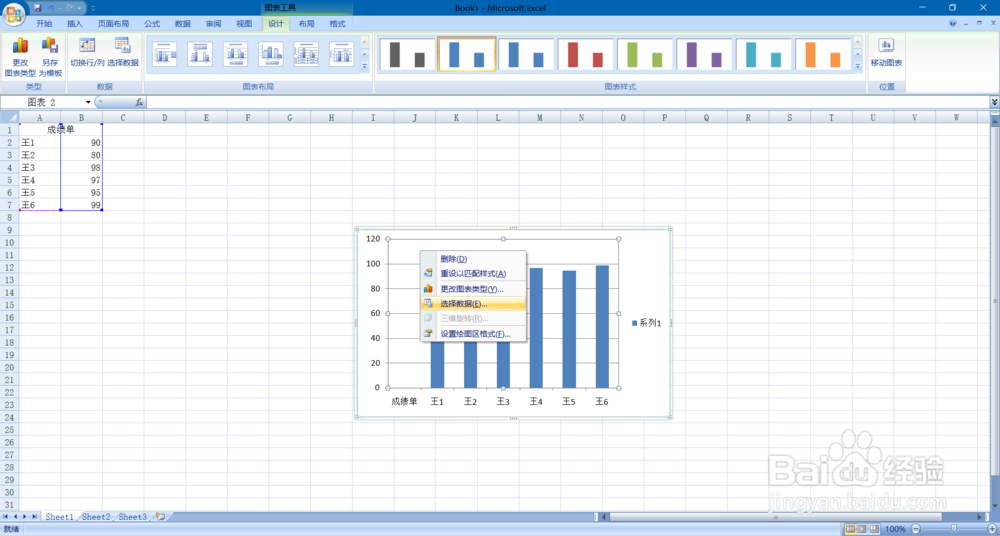
6、在生成的图表中,单击图表区域,在右击菜单中选择设置绘图区格式,有填充一选项中的纯色填充,选择颜色。如下图:
如何在Excel中根据表格的数据生成图表

7、根据表格数据生成的图表已经设置完毕了,可以随意拖动。在文档中使用。

如何在Excel中根据表格的数据生成图表

  • Excel制作针对选择不同数据生成对应图表方法
  • excel怎么修改图例名称
  • Excel如何将数据变为表格?
  • Excel调整图表的大小的方法有哪些
  • 三维立体柱状图怎么做
  • 热门搜索
    八里沟旅游攻略 产后如何减肥 铁傀儡怎么驯服 婴儿惊吓怎么办 浙d是哪里的车牌 白眼球发黄怎么回事 如何添加打印机 雁荡山在哪里 黄芪泡水喝的害处 如何培养孩子的专注力