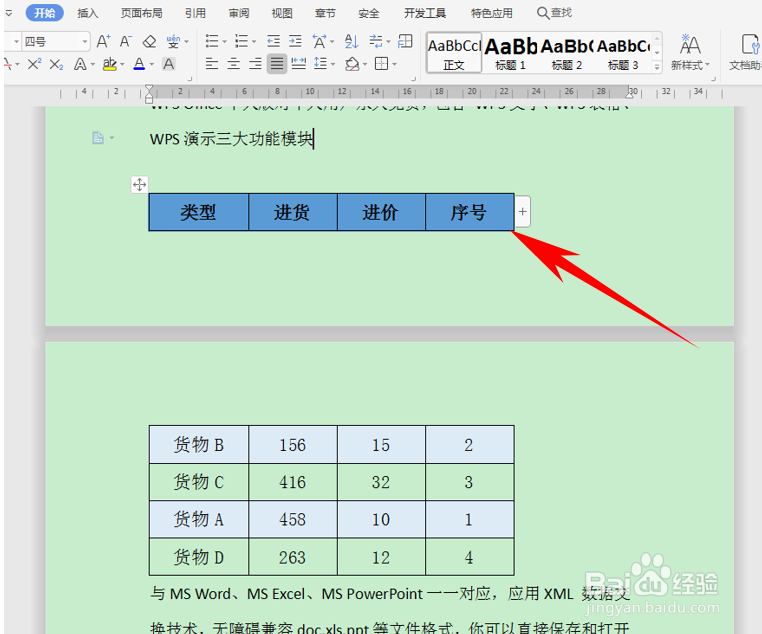
1、首先,我们在文档当中插入一份表格,可以看到表格被分页符分隔开来,形成断开的样式:
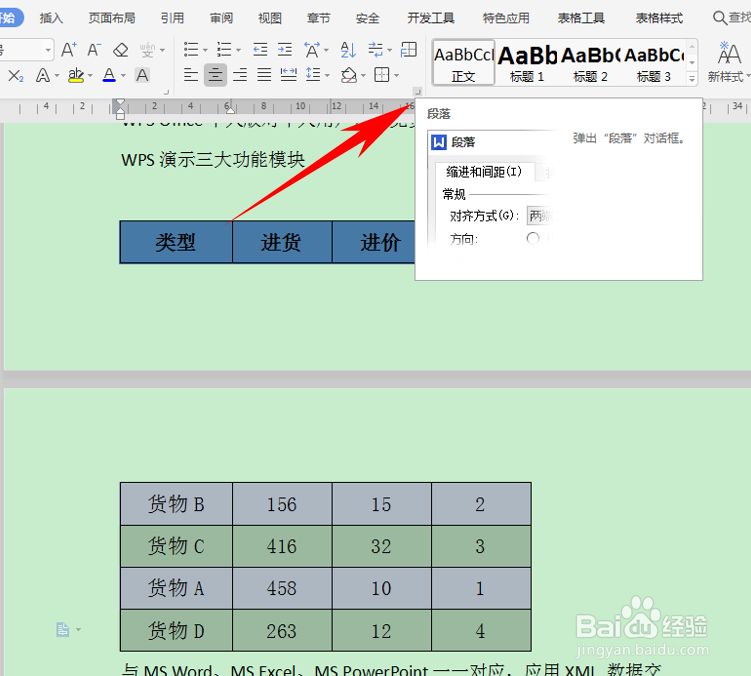
2、单击工具栏【开始】下的【段落】,位置如下图所示:
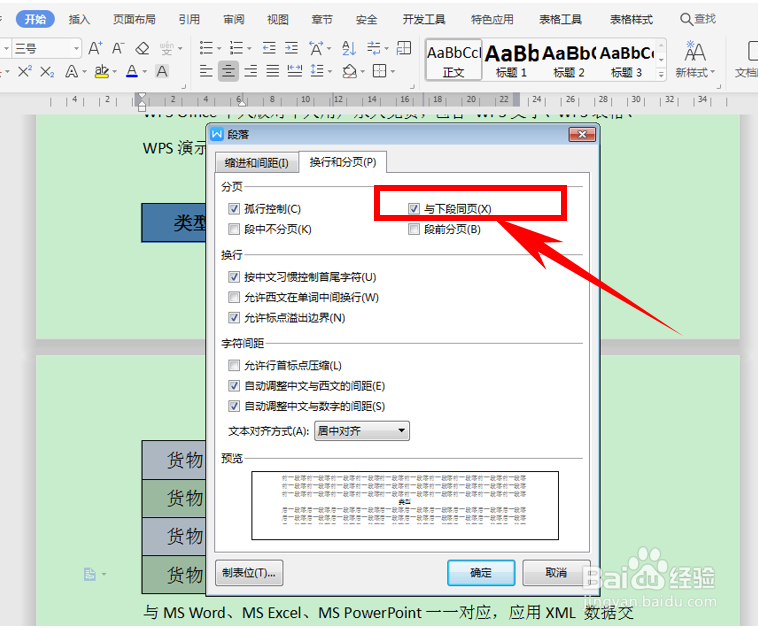
3、弹出【段落】的对话框,选择【换行和分页】选项,将分页下的与下段同页前划上对勾,单击确定即可:
4、这时我们可以看到,当前面的正文发生改动时,有足够的空间表格即可排列在一页,如果空间不够,表格则自动跳动到第二页,如下图所示:

5、那么,在Word文档当中,设置成表格不自动分页的方法,是不是非常简单呢,你学会了吗?
时间:2026-04-29 16:48:25
1、首先,我们在文档当中插入一份表格,可以看到表格被分页符分隔开来,形成断开的样式:
2、单击工具栏【开始】下的【段落】,位置如下图所示:
3、弹出【段落】的对话框,选择【换行和分页】选项,将分页下的与下段同页前划上对勾,单击确定即可:
4、这时我们可以看到,当前面的正文发生改动时,有足够的空间表格即可排列在一页,如果空间不够,表格则自动跳动到第二页,如下图所示:
5、那么,在Word文档当中,设置成表格不自动分页的方法,是不是非常简单呢,你学会了吗?
