AUTOCAD2007线性特性的使用设置

 时间:2026-04-23 05:39:31

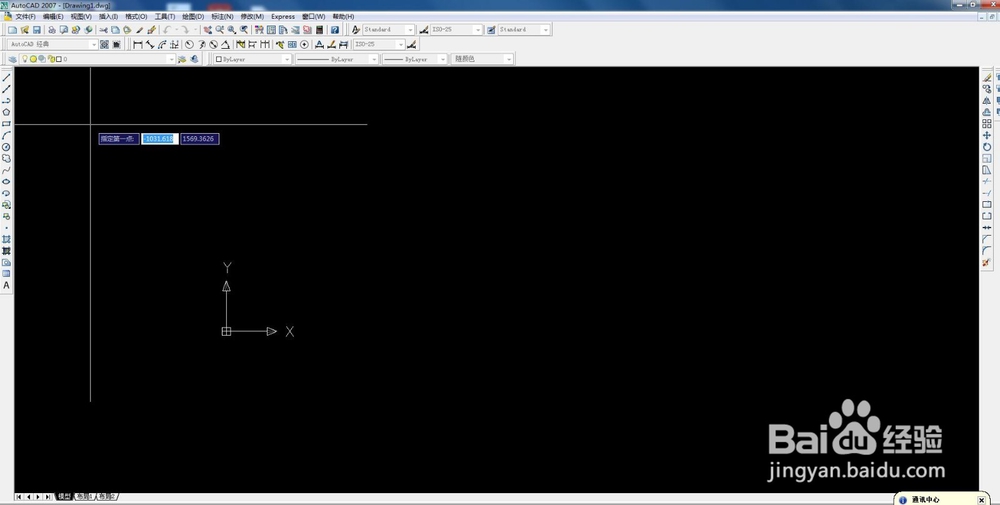
1、首先我们点击桌面的AUTOCAD2007软件打开软件 如图
AUTOCAD2007线性特性的使用设置

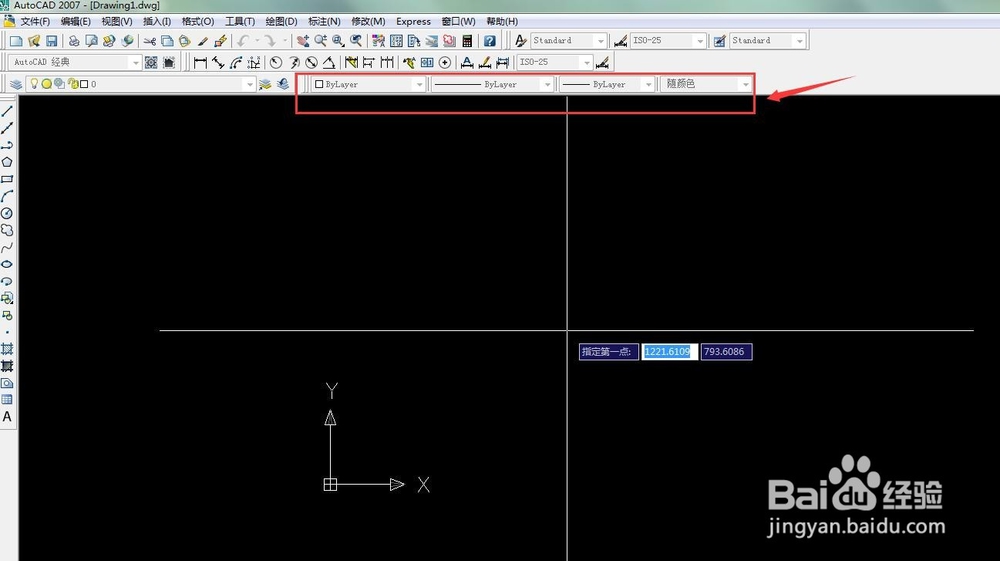
2、我们移动鼠标找到工具栏里的特性菜单如图

AUTOCAD2007线性特性的使用设置

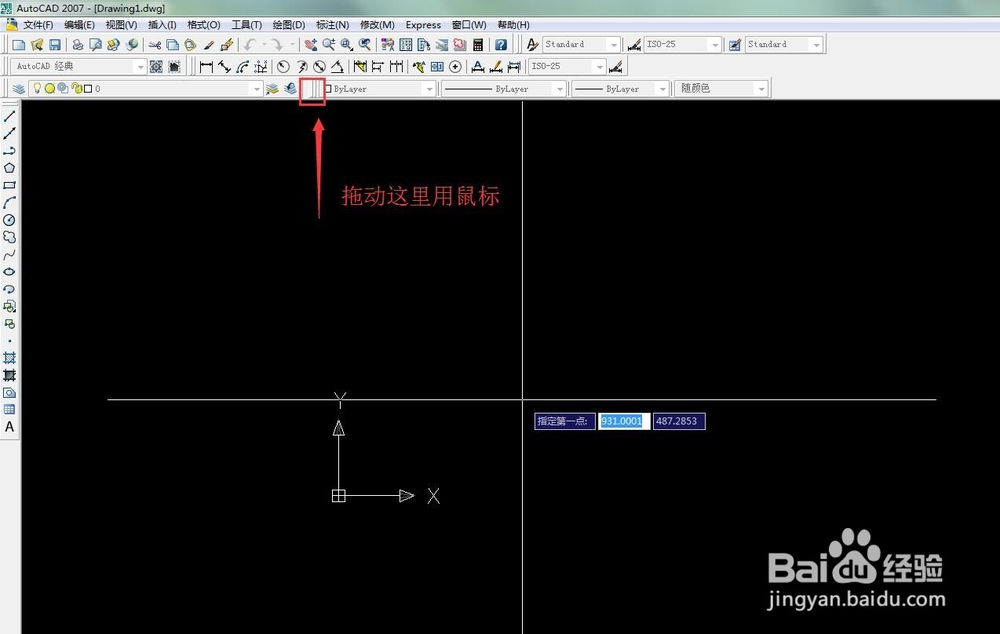
3、然后我们用鼠标左键点击特性前面的小方框不要松开鼠标拖动到工作区如图

AUTOCAD2007线性特性的使用设置

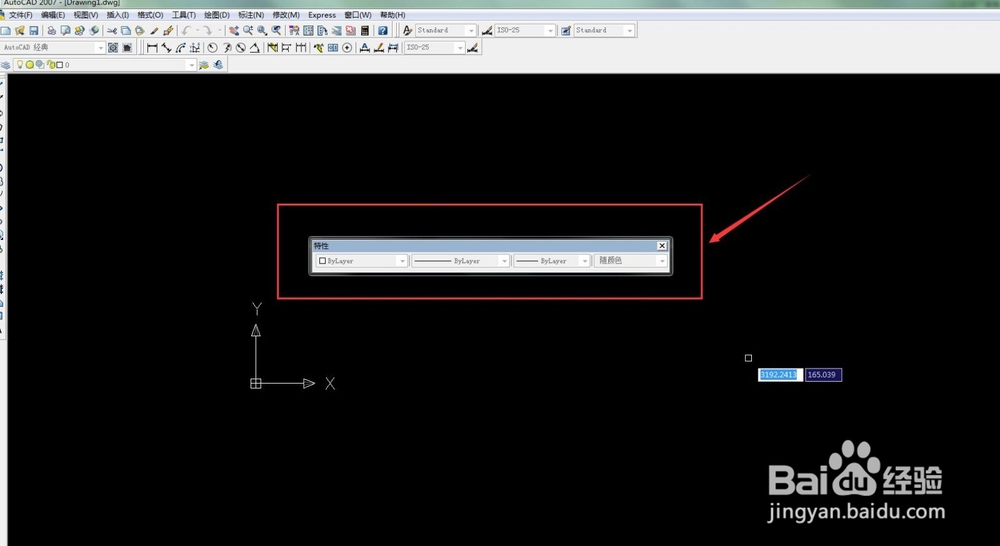
4、拖动到工作区如图

AUTOCAD2007线性特性的使用设置

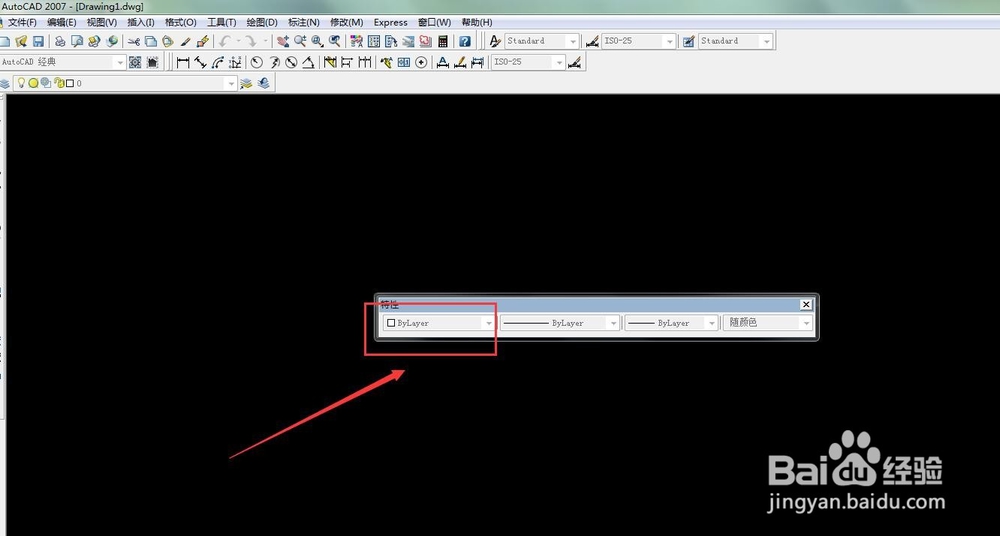
5、然后我们在工作区可以看到特性的菜单 我们可以设置特性了 第一个特性是线性颜色的控制 “bylayer”颜色的控制 如图
AUTOCAD2007线性特性的使用设置

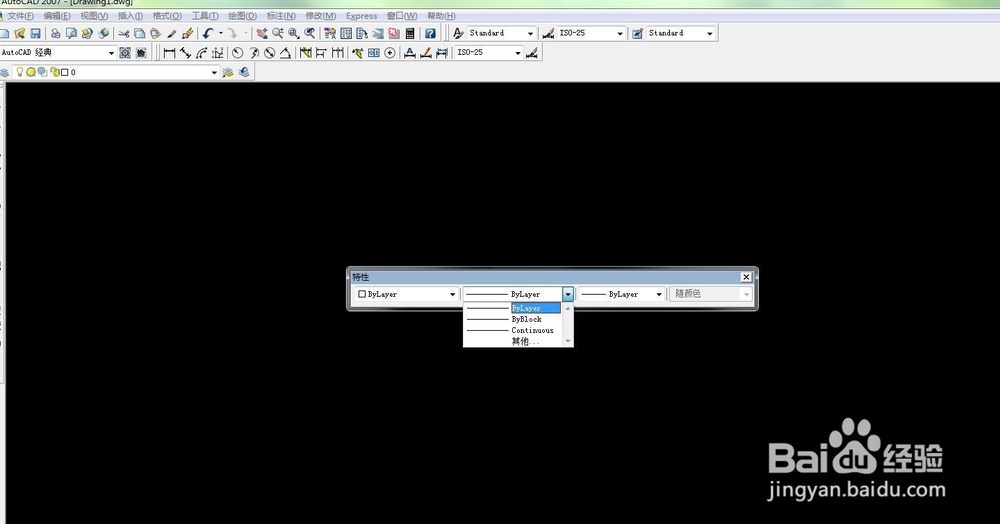
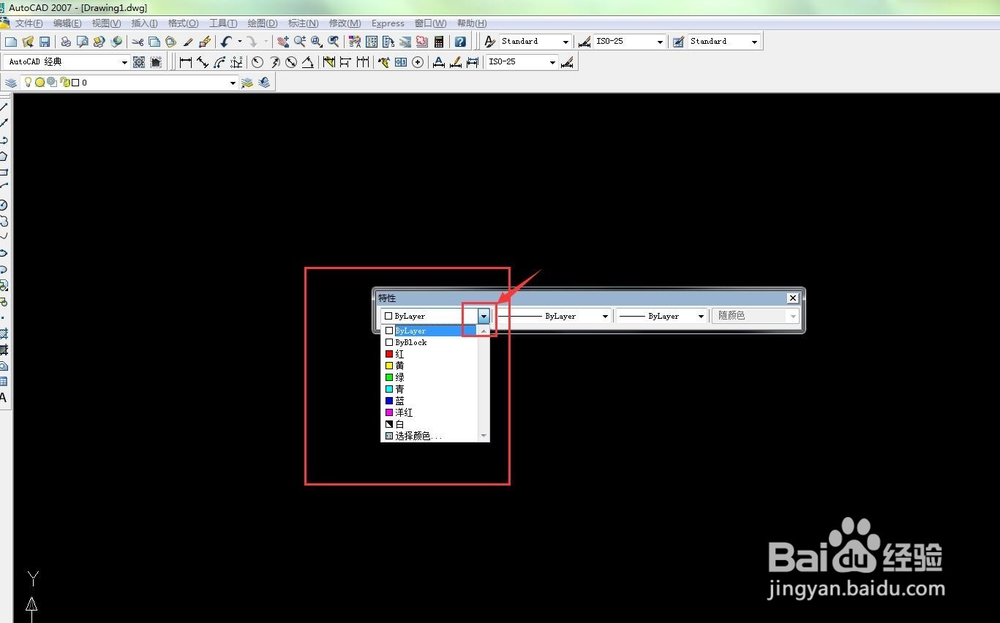
6、我们可以用鼠标点击颜色控制后面的小三角如图会弹出菜单对线性进行设置如图
AUTOCAD2007线性特性的使用设置

7、第二就是对线性的控制我们可以选择需要用什么线去作图  如图

AUTOCAD2007线性特性的使用设置

8、线性的控制我们软件自带的三种如图

AUTOCAD2007线性特性的使用设置

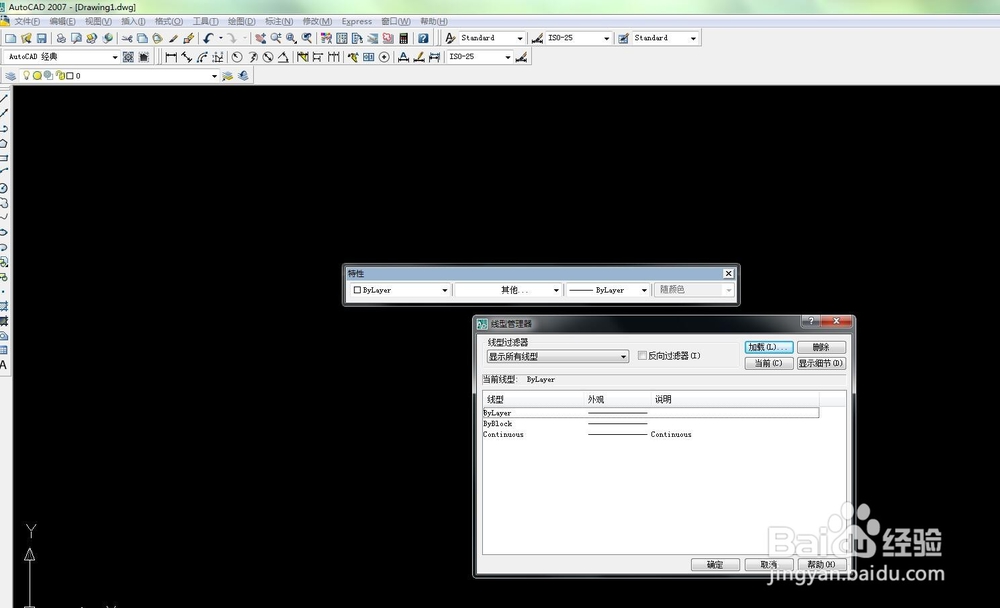
9、如果我们需要添加更多我们只需要点击其他就可以 弹出的菜单如图

AUTOCAD2007线性特性的使用设置

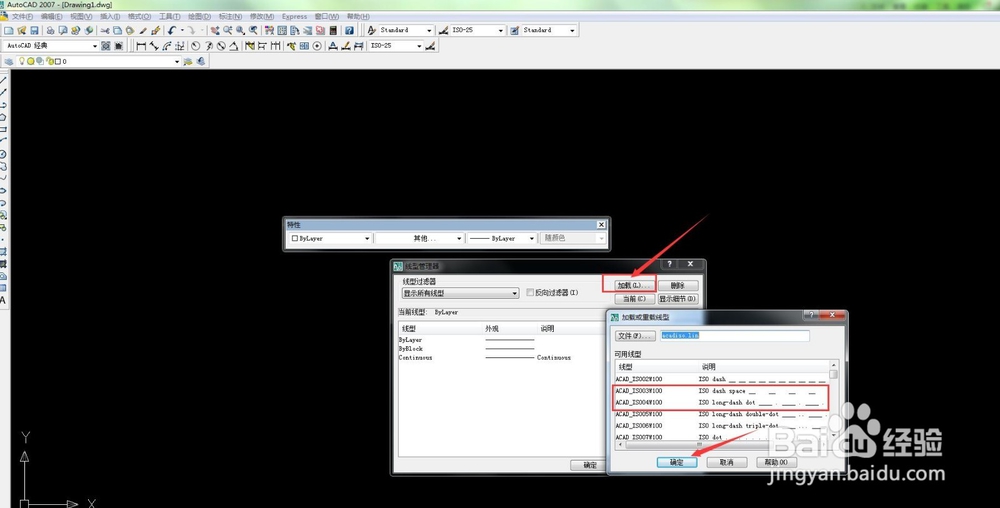
10、我们用鼠标点击加载就可以添加更多的线性 如图

AUTOCAD2007线性特性的使用设置

11、然后我们选择添加点击确定这样我们就设置好了如图

AUTOCAD2007线性特性的使用设置

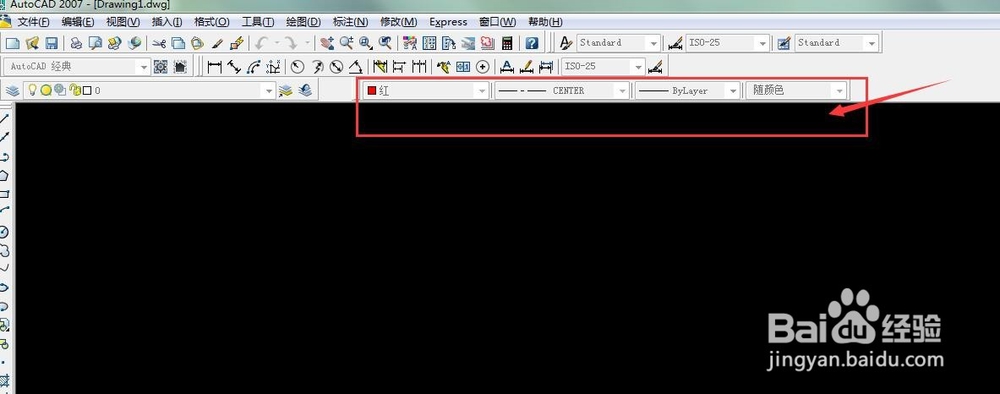
12、这样我们在绘制图像时就可以选择好特性 就可以花我们想要的线的颜色和线性了  
AUTOCAD2007线性特性的使用设置

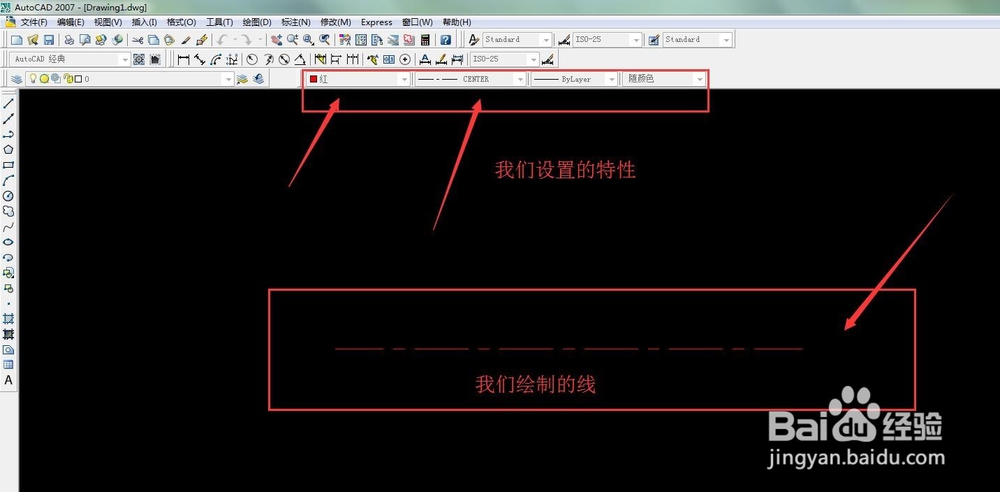
13、如图我们设置好特性绘制的一条线    

AUTOCAD2007线性特性的使用设置

  • cad怎么旋转复制
  • CAD怎么设置线型
  • cad图层设置
  • CAD 两直线,怎么用圆弧连接
  • CAD怎么标出圆的圆心?
  • 热门搜索
    糟鱼的家常做法 营业执照怎么办理 童话故事怎么写 龙利鱼的做法大全家常 烩面的做法 蛋花汤的做法 华为手机怎么录屏 卉怎么读 烩菜的做法 肌肉拉伤怎么快速恢复