如何使用ps将图片的白色背景去掉,变成透明的

 时间:2026-05-02 01:02:24

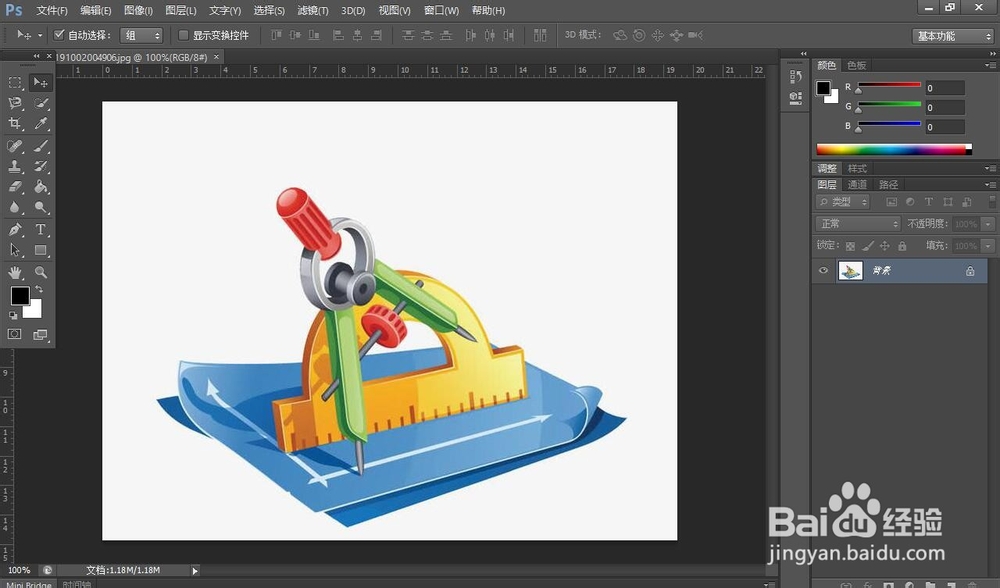
1、打开PS后,再打开需要变成透明素材的图片
如何使用ps将图片的白色背景去掉,变成透明的

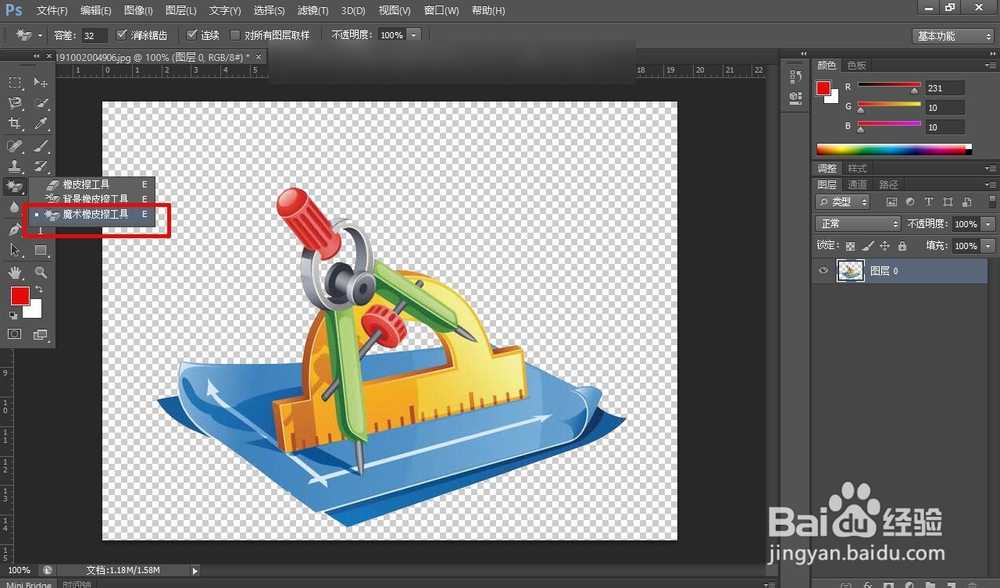
2、接着可以使用工具栏里的“魔术橡皮工具“擦除白色背景颜色

如何使用ps将图片的白色背景去掉,变成透明的

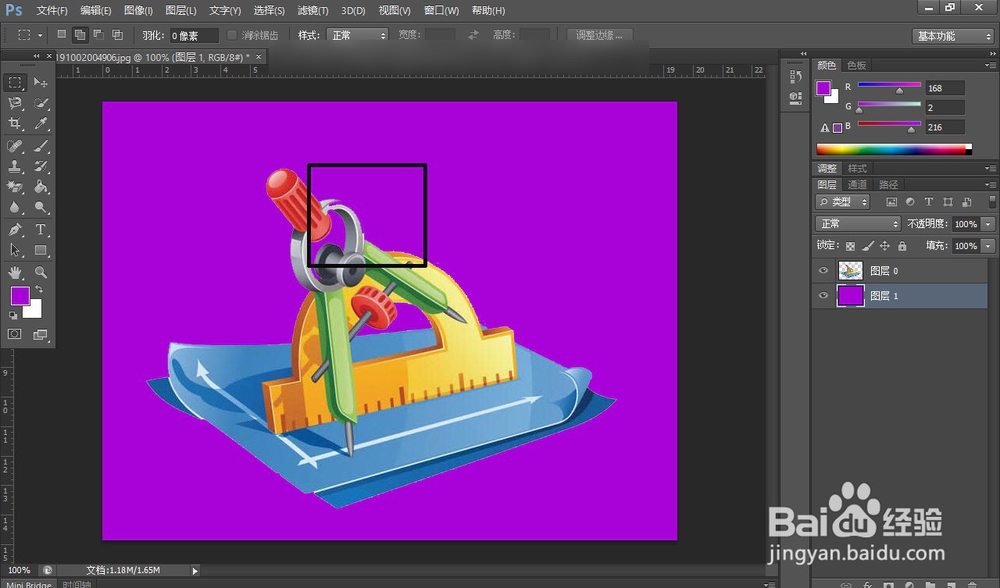
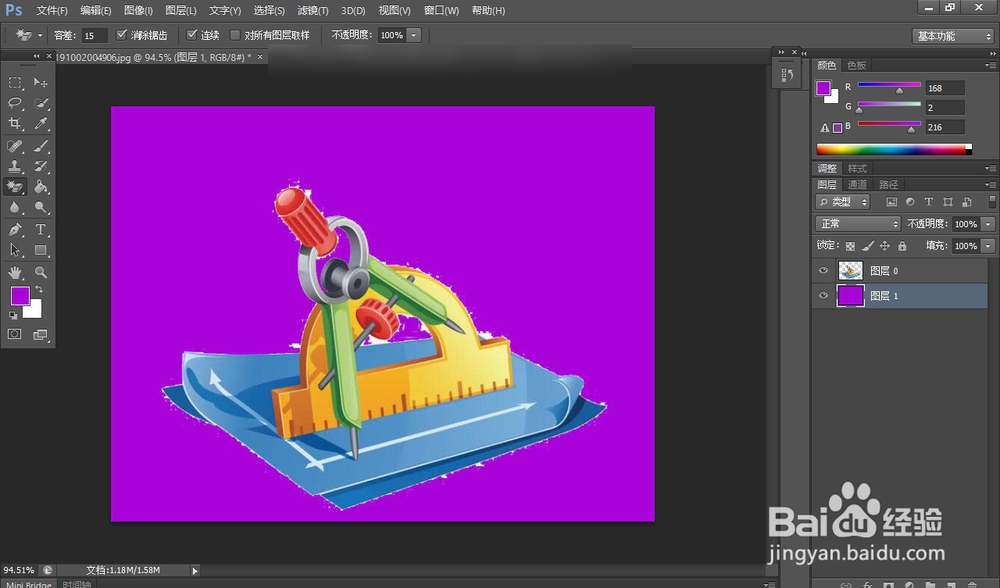
3、在使用擦除之后,需要新建一个图层填充其他颜色查看有没有擦除点一些部分

如何使用ps将图片的白色背景去掉,变成透明的

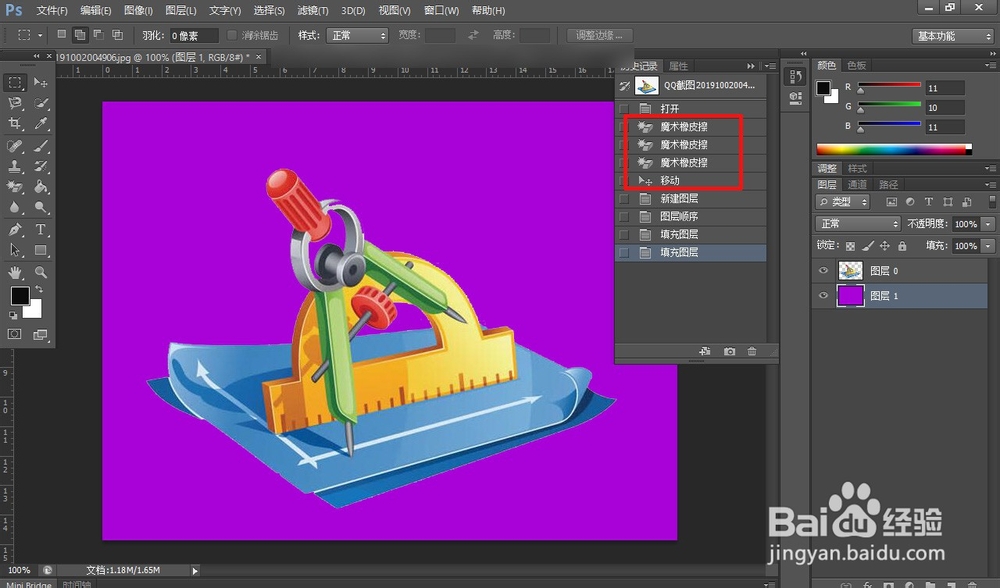
4、如果是这样的话,可以返回最初的历史记录里重新修改一下.

如何使用ps将图片的白色背景去掉,变成透明的

5、然后在菜单栏中点击调整”容差“数值后,接着可以使用橡皮擦细心擦除一些多余白色边缘.
如何使用ps将图片的白色背景去掉,变成透明的

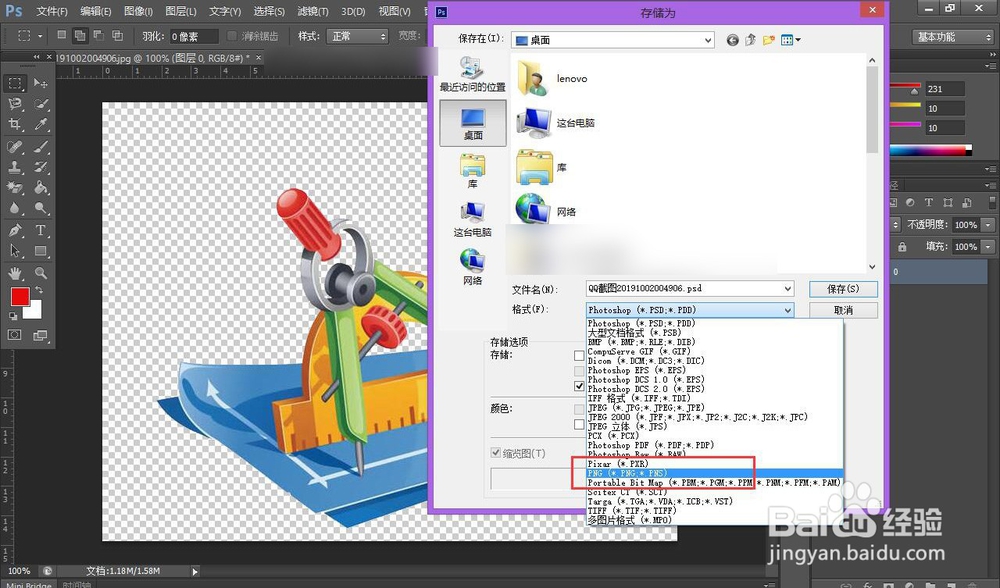
6、修改后白色背景后,就可以使用快捷键CTRL+ALT+S保存为PNG格式就是透明背景.
如何使用ps将图片的白色背景去掉,变成透明的

1、1.找到一张自己需要白色背景的图片

2.接着就可以使用魔术橡皮擦工具擦除白色背景

3.如果擦除点一部分需要重新返回修改

4.修改完之后就可以保存为PNG格式

  • PS使用技巧之如何为图片添加光影效果
  • PS怎样羽化图片
  • ps怎么调整局部曝光
  • photoshop怎么把照片印在杯子上面PS操作方法
  • ps怎么做切变
  • 热门搜索
    乳腺增生怎么治最好 珙怎么读 田螺怎么洗最快最干净 扁桃体肿大怎么办 红烧大排的做法 老醋蛰头的做法 腌黄瓜的做法 脂溢性皮炎怎么治 滑子菇的做法 海带怎么做好吃