1、开启需要进行数据排序的EXCEL表格。

2、将销售单数按从小到大的顺序排列(升序)。
将光标定位到C2的单元格,点击菜单上的升序图标,销售单数的数据就会按照升序进行排列。

3、如果需要将销售的单据按从大到小的顺序进行排列,可以将光标定位到C2单元格,点击菜单上的降序图标,销售单数的数据就会按照降序进行排列。
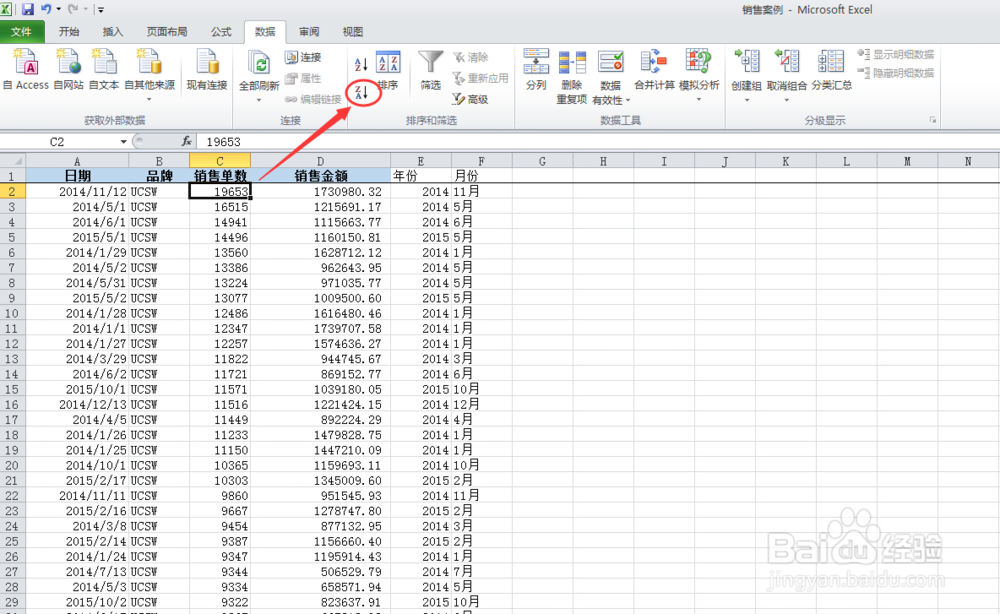
4、多数据排列的方法:
例如,品牌按升序排列,销售数据按降序排列的方法
点击菜单上的排序图标。

5、在弹出的排序框中,点击“添加条件”,增加一个条件
在主要关键字,选择“品牌”,次序选择“升序”
次要关键字,选择“销售金额”,次序选择“降序”

6、确认后,该EXCEL表格的数据就会按照品牌进行升序,销售数据按降序进行了排列。

7、同样的道理,如果进行更多的排序,可以选择添加条件。
下面的案例:按照品牌为首要排序,为升序。其次按日期进行升序,销售进行降序

