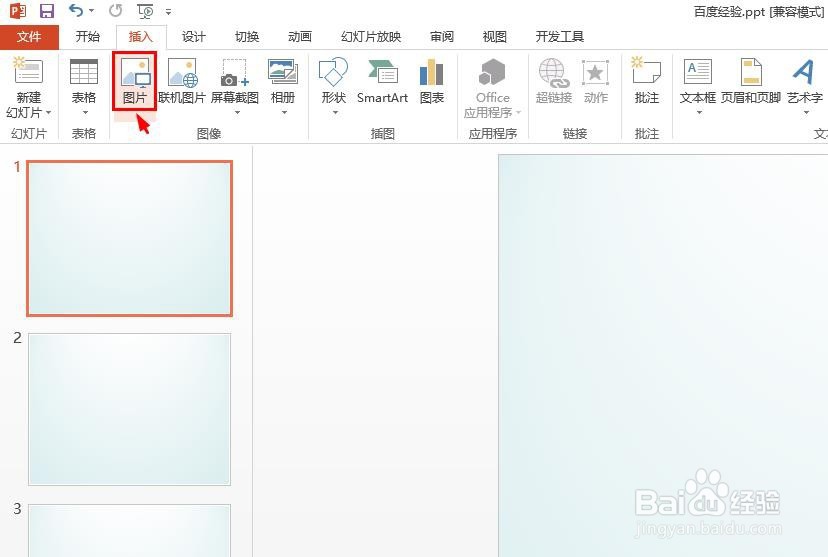
1、第一步:打开一个PPT,选择菜单栏中的“插入--图片”。
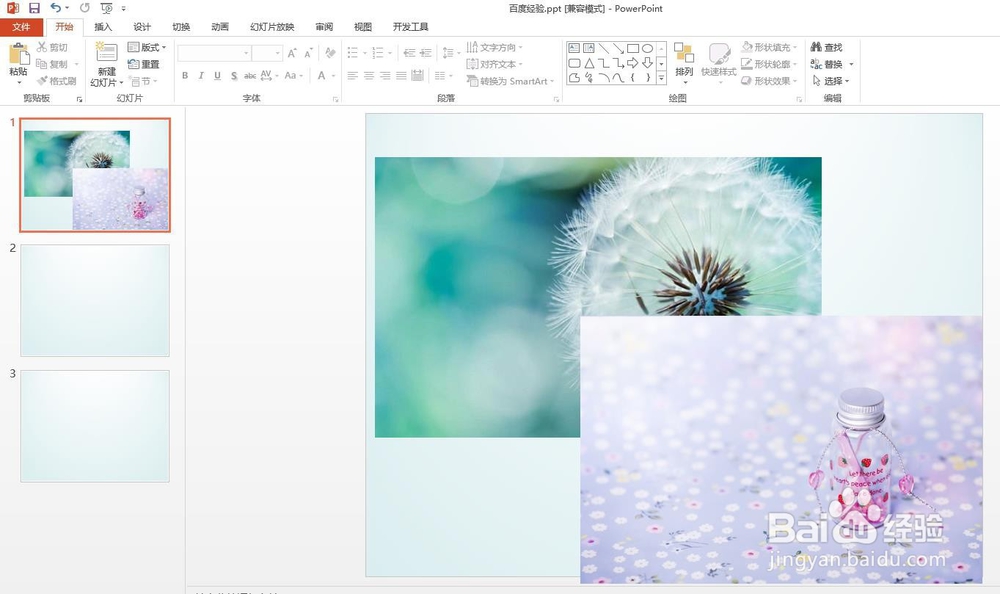
2、第二步:按住Ctrl键同时选中两张需要添加到PPT中的图片,单击“插入”按钮。

3、第三步:按住Ctrl键同时选中两张图片,切换至“格式”菜单中,单击红色圆圈标记的符号,右侧会弹出“设置图片格式”面板。

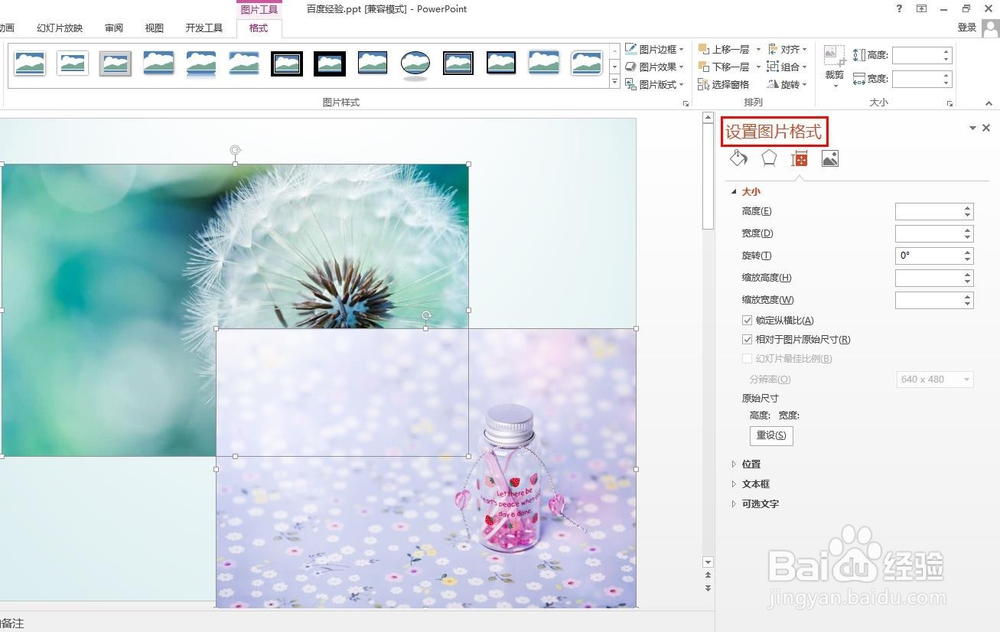
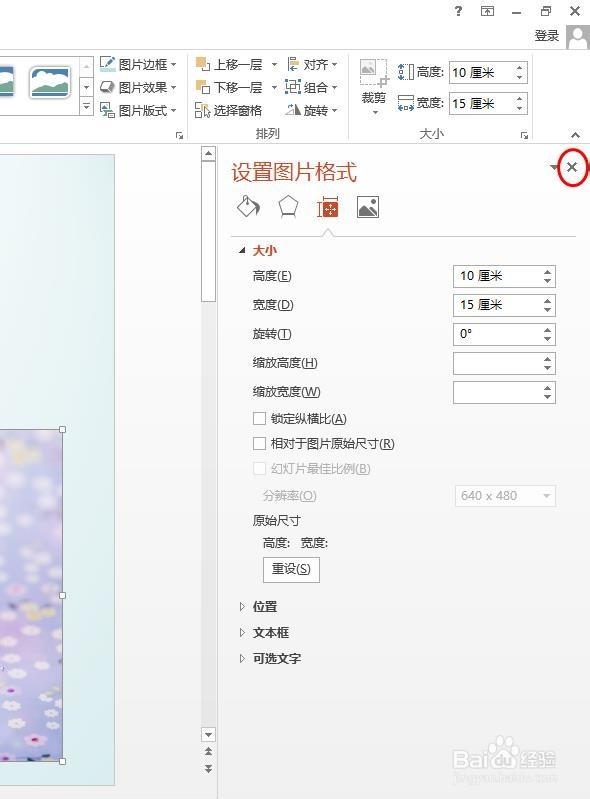
4、第四步:去掉“锁定纵横比”和“相对于图片原始尺寸”前面的勾选,在高度和宽度框中输入要设置的图片大小。

5、第五步:单击“设置图片格式”面板中的关闭按钮。
6、如下图所示,两张图片变成一样大。

时间:2026-04-22 17:08:54
1、第一步:打开一个PPT,选择菜单栏中的“插入--图片”。
2、第二步:按住Ctrl键同时选中两张需要添加到PPT中的图片,单击“插入”按钮。
3、第三步:按住Ctrl键同时选中两张图片,切换至“格式”菜单中,单击红色圆圈标记的符号,右侧会弹出“设置图片格式”面板。
4、第四步:去掉“锁定纵横比”和“相对于图片原始尺寸”前面的勾选,在高度和宽度框中输入要设置的图片大小。
5、第五步:单击“设置图片格式”面板中的关闭按钮。
6、如下图所示,两张图片变成一样大。
