怎样在wps文字中创建带阴影的红色十字形

 时间:2024-10-16 14:18:12

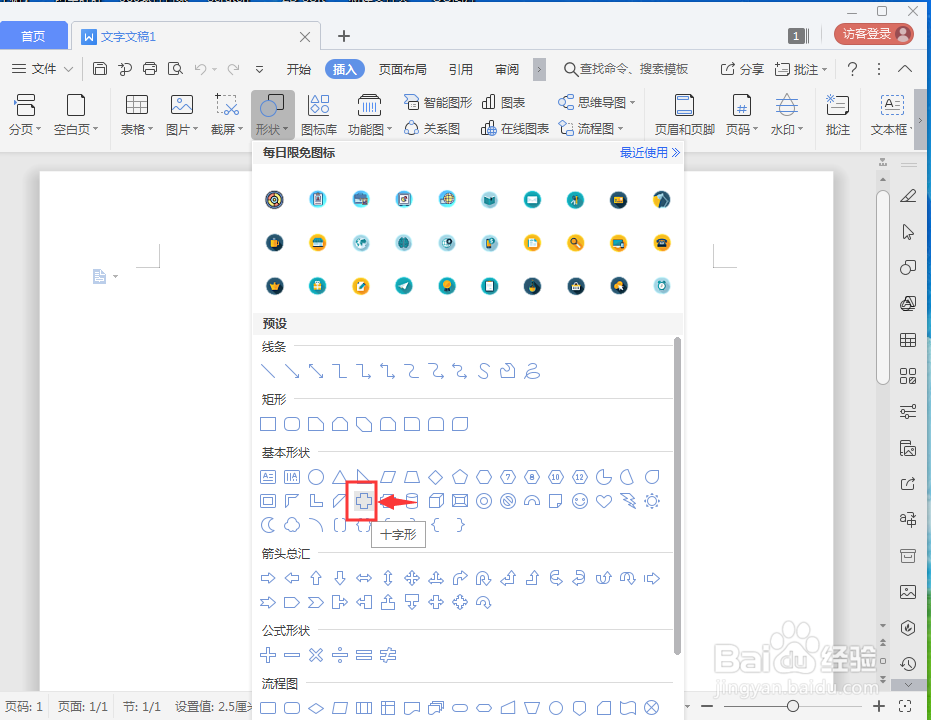
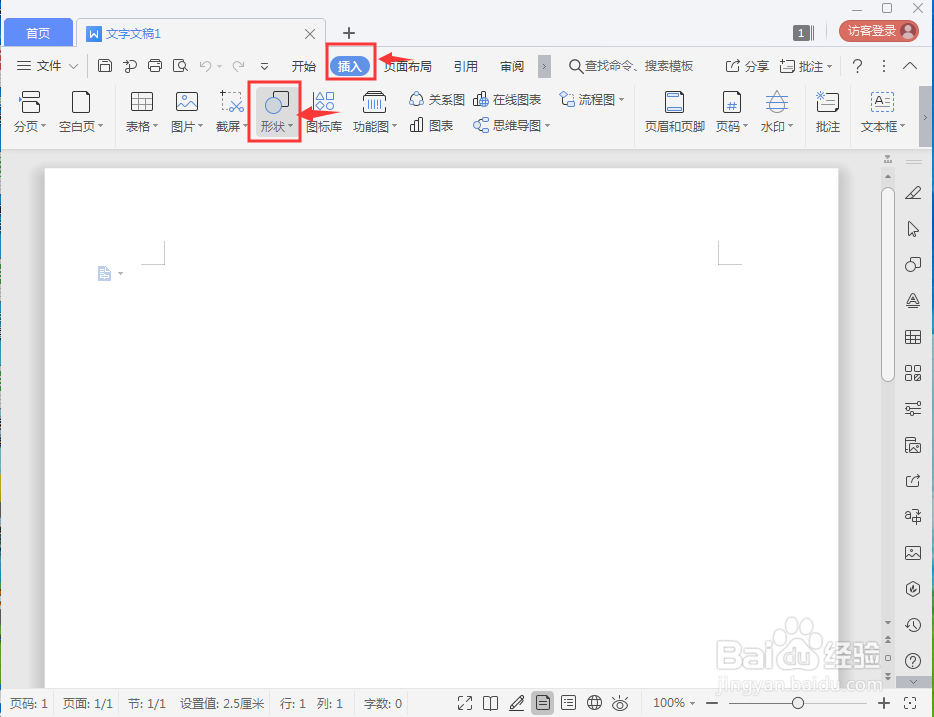
1、打开wps文字,点击插入菜单,选择形状工具;
怎样在wps文字中创建带阴影的红色十字形

2、在基本形状中点击十字形;

怎样在wps文字中创建带阴影的红色十字形

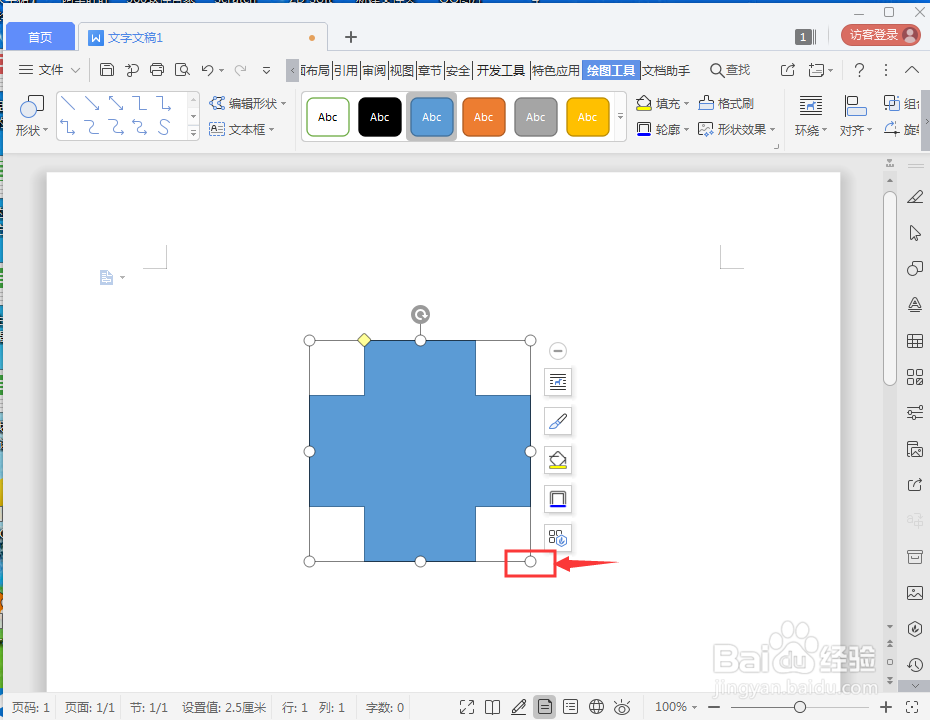
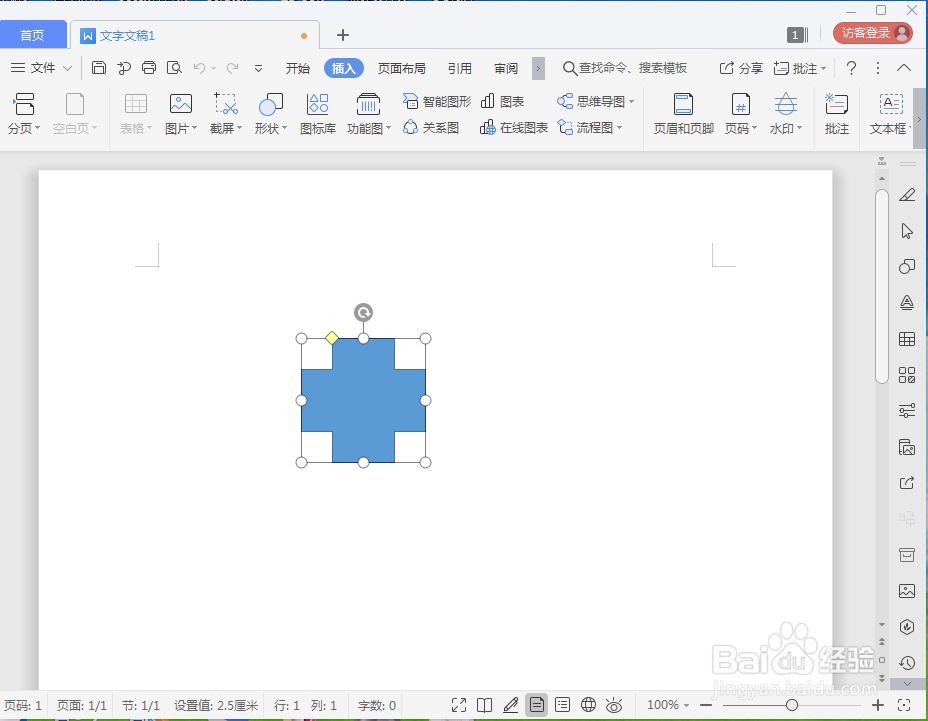
3、按下鼠标左键不放,在编辑区中拖动鼠标,画出一个十字形,它是默认的蓝色;
怎样在wps文字中创建带阴影的红色十字形

4、用鼠标拖动右下角的小圆形,调整好整个十字形的大小;

怎样在wps文字中创建带阴影的红色十字形

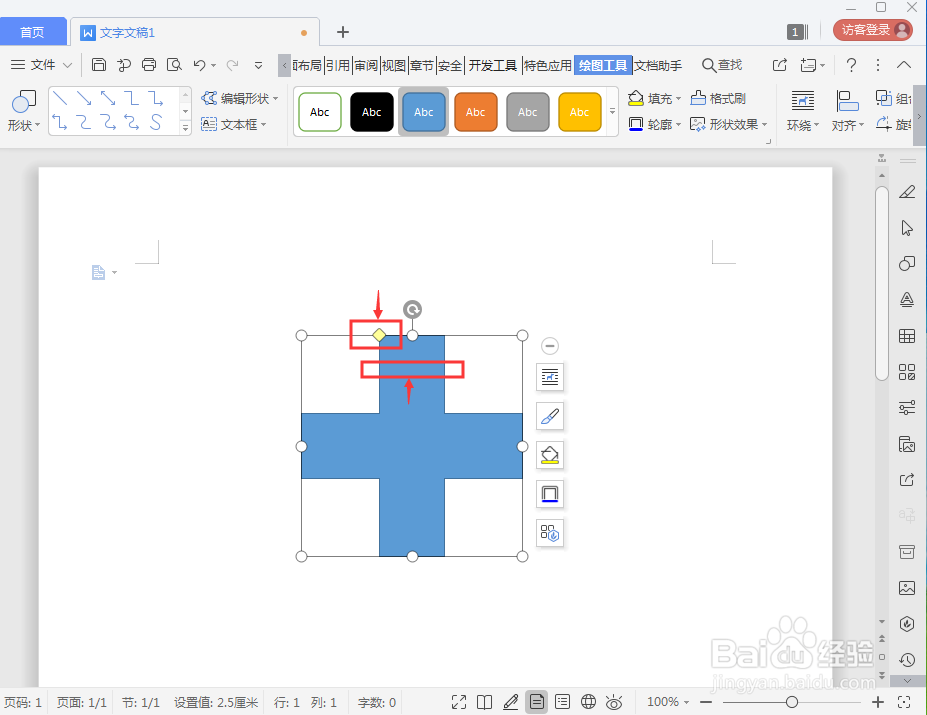
5、用鼠标拖动菱形,可以调整十字形的宽度;

怎样在wps文字中创建带阴影的红色十字形

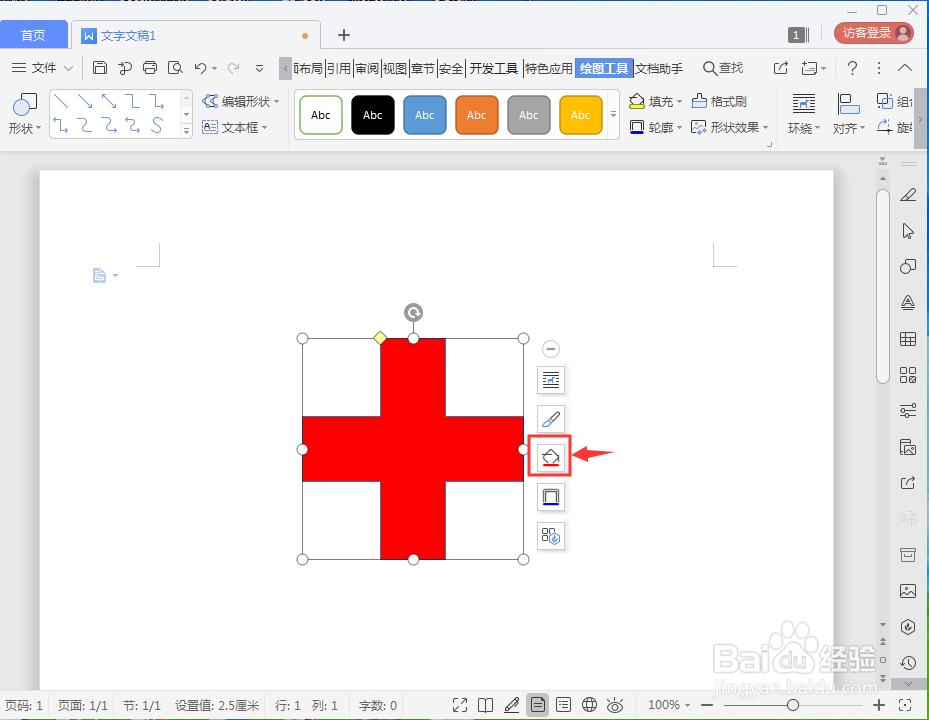
6、点击形状填充,选择红色,给十字形填充上红色;

怎样在wps文字中创建带阴影的红色十字形

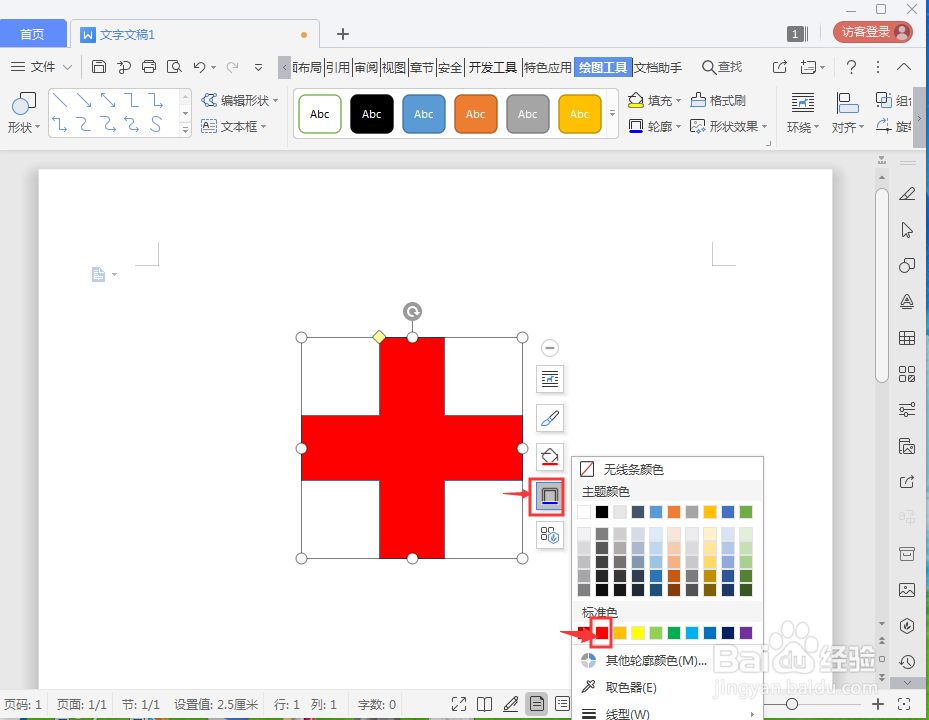
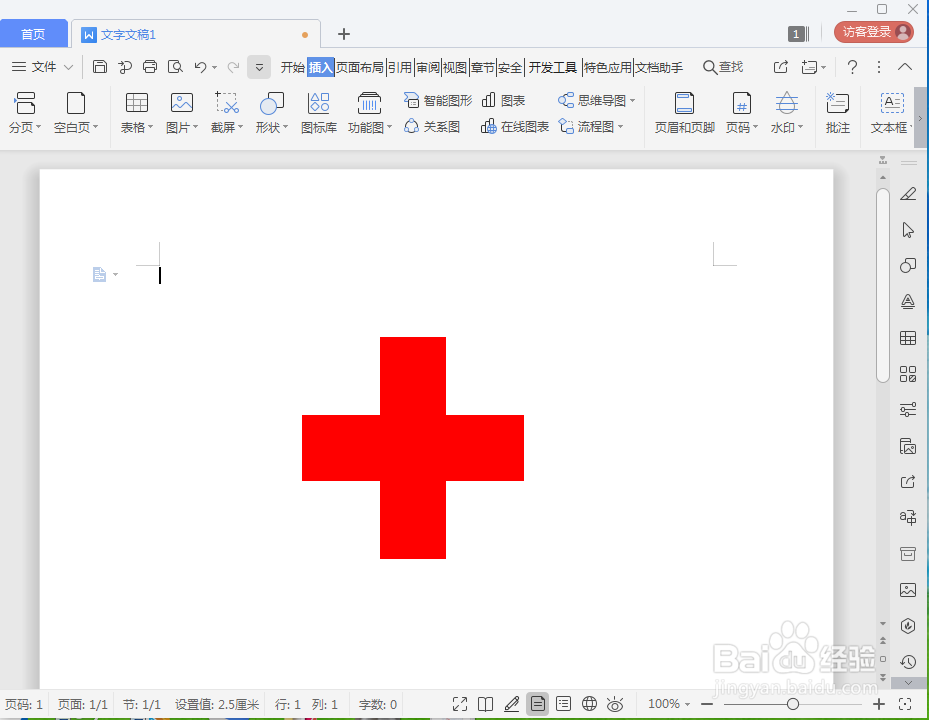
7、点击形状轮廓,选择红色,将十字形的边框色改为红色;

怎样在wps文字中创建带阴影的红色十字形怎样在wps文字中创建带阴影的红色十字形

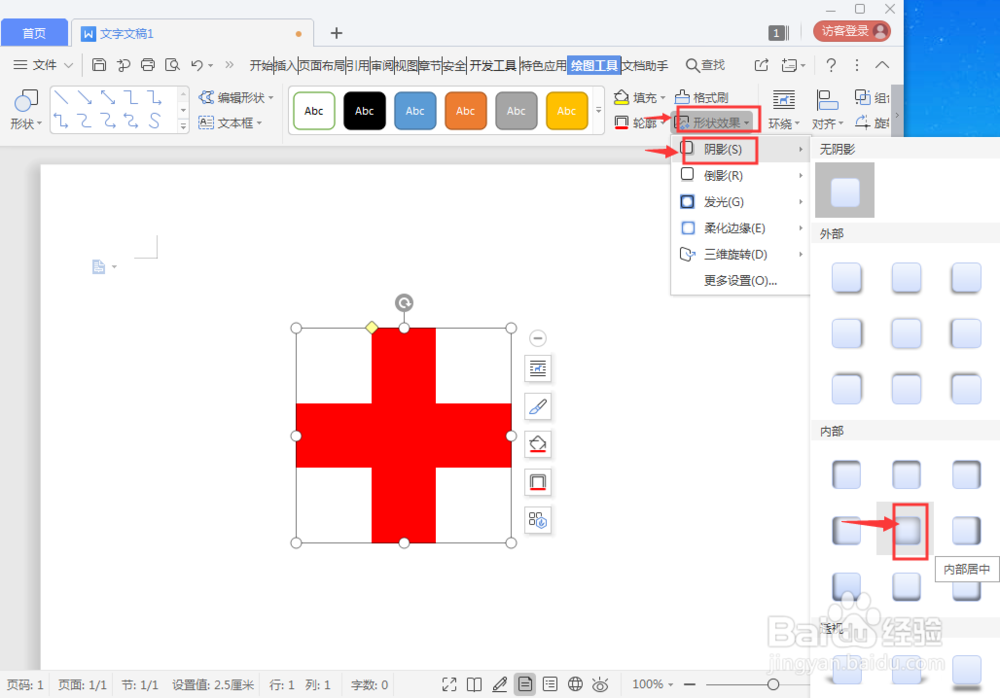
8、点击形状效果,选择阴影,添加一种阴影效果;

怎样在wps文字中创建带阴影的红色十字形

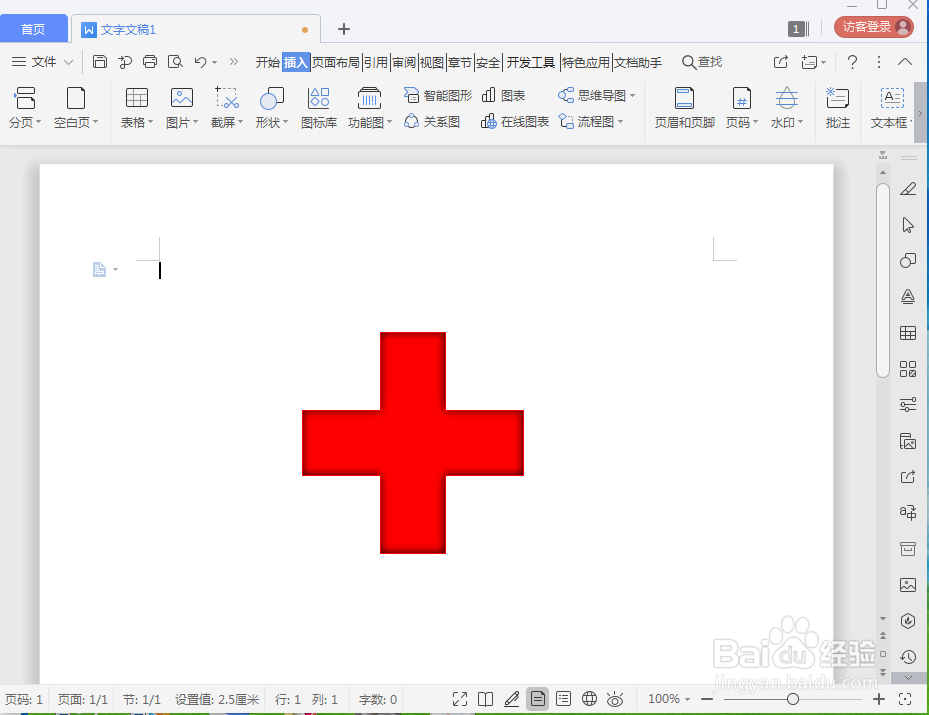
9、我们就在wps文字中创建好了一个带阴影的红色十字形。

怎样在wps文字中创建带阴影的红色十字形
  • execl如何设置单元格主题样式
  • Word如何插入尾注
  • win10系统中,怎么修改高对比度主题?
  • Excel 2016如何设置单元格主题
  • word文档如何插入一个折角矩形
  • 热门搜索
    孕妇脚肿是怎么回事 旅游新疆 哪里能看黄 如何写好作文 如何缓解心理压力 怎么破解手机密码锁 如何看待婚前性行为 大溪地在哪里 水表怎么看图解 宁波旅游团