如何利用PS工具设计出下弧文字的效果

 时间:2026-02-12 00:40:02

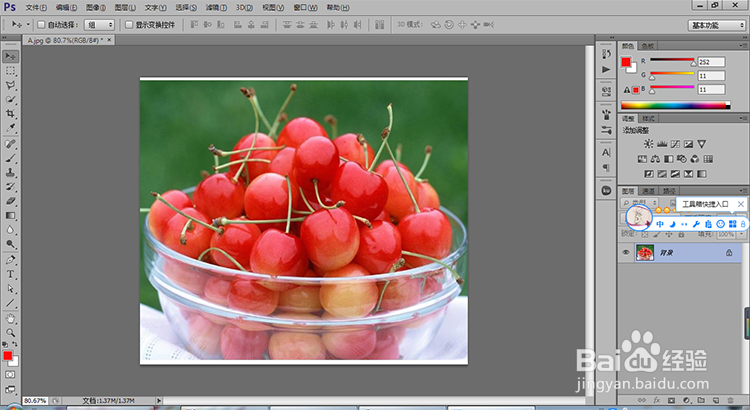
1、按【CtrI+O】组合键,打开素材图片,如下图所示:
如何利用PS工具设计出下弧文字的效果

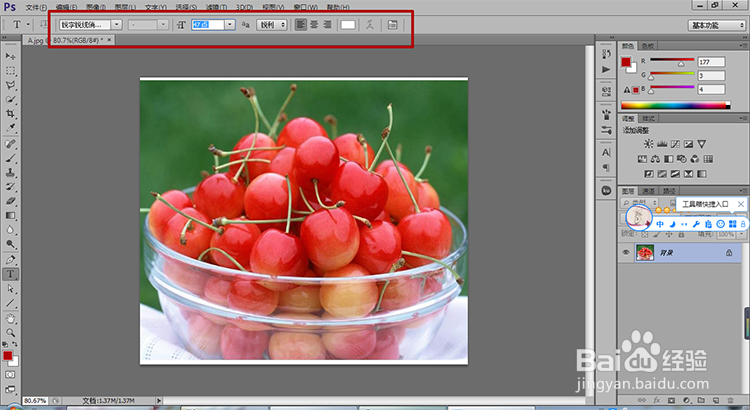
2、选取工具箱中的横排文字工具,在工具属性栏中,设置“字体”、字体颜色和字体大小,如下图所示:
如何利用PS工具设计出下弧文字的效果

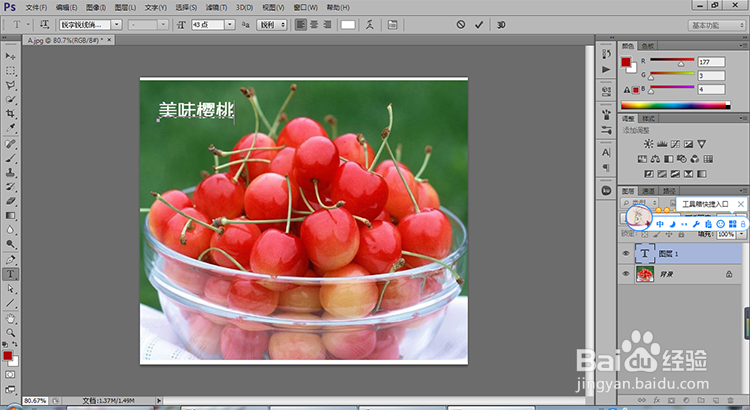
3、接着在文档中输入文字,如下图所示:

如何利用PS工具设计出下弧文字的效果

4、然后按【Enter】键确认,接着单击工具属性栏的“创建文字变形”按钮,如下图所示:

如何利用PS工具设计出下弧文字的效果

5、在弹出的对话框中点击选择“下弧”样式,如下图所示:

如何利用PS工具设计出下弧文字的效果

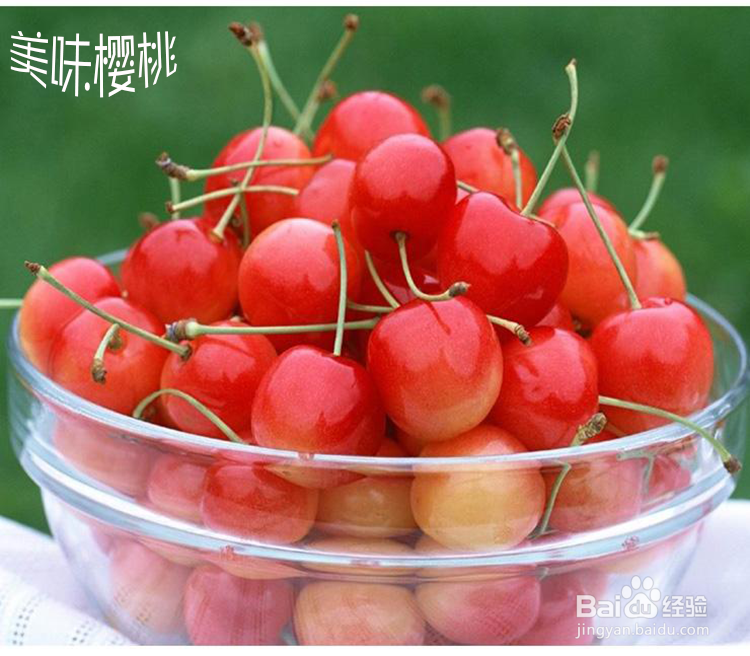
6、选择之后点击确定按钮,然后保存之后得到最终的效果如下图所示:

如何利用PS工具设计出下弧文字的效果

7、经验总结:

1. 【CtrI+O】打开素材图片;

2. 选择横排文字工具,设置文字属性;

3. 文档中输入文字;

4. 单击工具属性栏的“创建文字变形”按钮;

5. 点击选择“下弧”样式;

6.点击确定按钮之后保存完成。

  • PS怎么制作半圆弧字体
  • PS2021如何将拱形由上拱变成下拱?
  • CDR怎么给矩形框添加阴影/投影?
  • PS海报中的波点效果
  • PS怎么用模糊工具将渐变月亮模糊
  • 热门搜索
    qq群怎么转让群主 肛裂怎么治疗 兔子拉稀怎么办 怎么查电脑型号 人类一败涂地怎么联机 鼻子不透气怎么办 玫瑰花怎么叠 汽车年检过期怎么办 怎么查看电脑内存 睑怎么读