如何在Windows上找到用户的SID

 时间:2026-02-12 09:10:33

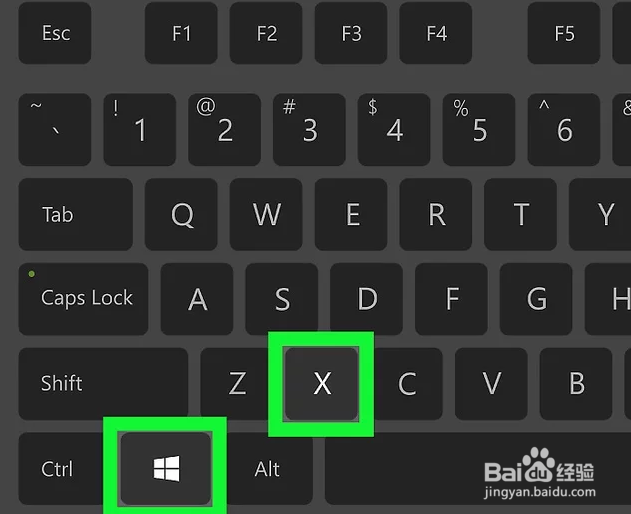
1、按⊞ Win+X。随后会在屏幕的左下角打开Windows“超级用户”菜单。
如何在Windows上找到用户的SID

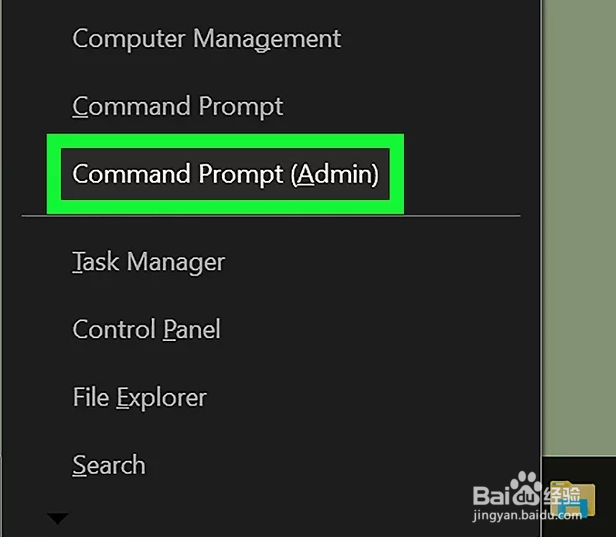
2、单击命令提示符(管理员)。随后会显示确认消息。

如何在Windows上找到用户的SID

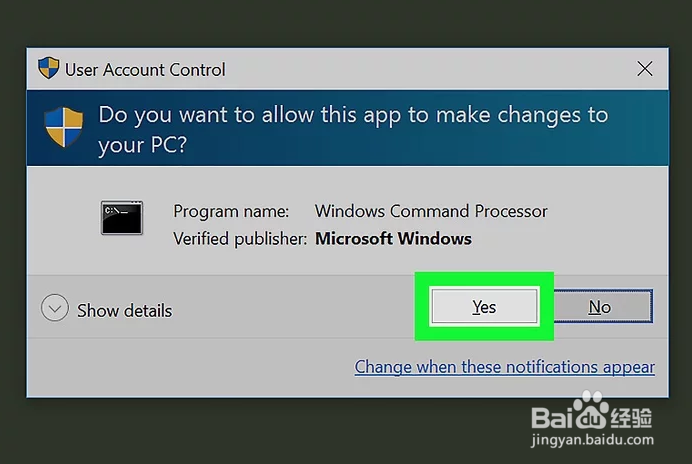
3、单击是。随后会显示带有命令提示符的终端窗口。

如何在Windows上找到用户的SID

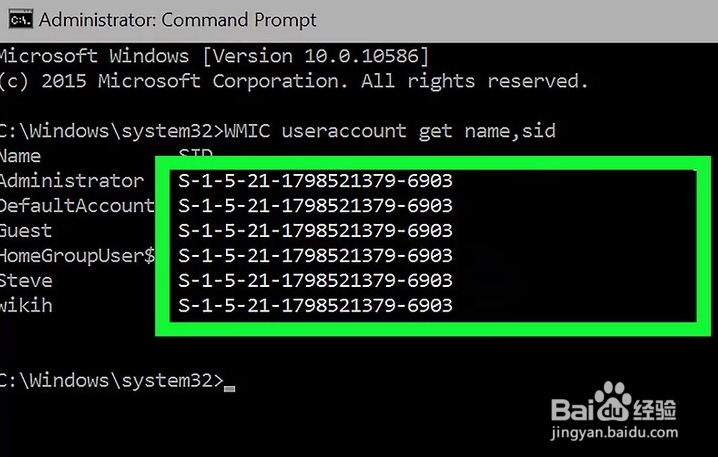
4、输入WMIC useraccount get name,sid。此命令用于显示系统上所有用户帐户的SID。

如果你知道用户名,将命令改为:wmic useraccount where name="USER" get sid,其中“USER”是实际的用户名。

如何在Windows上找到用户的SID

5、按↵ Enter。用户名右侧的一长串数字就是SID。

如何在Windows上找到用户的SID

  • window中如何删除服务?
  • 更新windows10,1803版本失败,提示错误0x800700d8。有大佬知道什么原因吗
  • VMWare如何实现主机与虚拟机的文件共享与传输
  • 教你如何给计算机更改名称!
  • VMware虚拟机如何使用
  • 热门搜索
    暖气管漏水怎么办 腿毛太长怎么办 怎么投诉卖家 灭火的四种方法 怎么考导游证 仙客来的养殖方法 怎么减掉双下巴 性功能减退怎么办 物理退烧的正确方法 牙齿变白的方法