在word2007文档中我们如何插入分页符

 时间:2026-02-14 11:22:15

1、首先点击 电脑中word2007打开,如下图

在word2007文档中我们如何插入分页符

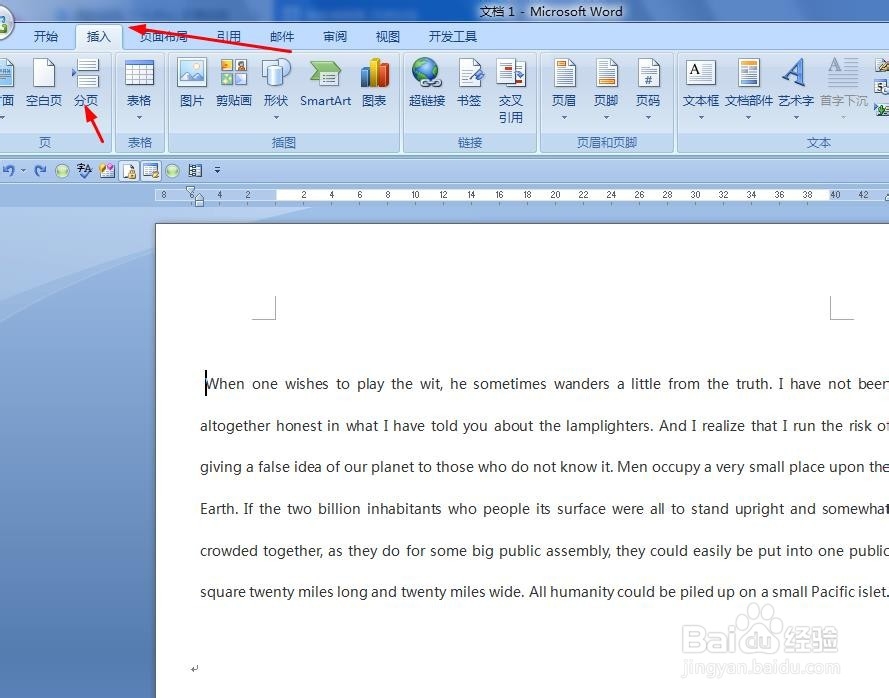
2、接着在文档中我们点击菜单栏里的“插入”,并选择“分页”点击,如下图

在word2007文档中我们如何插入分页符

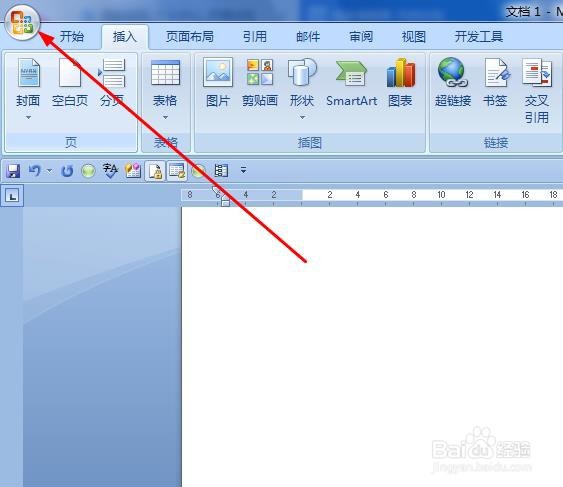
3、然后点击office按钮打开,如下图

在word2007文档中我们如何插入分页符

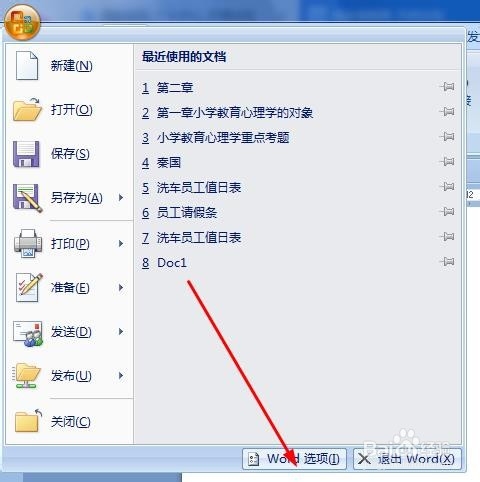
4、在弹出窗口中点击“word选项”打开,如下图

在word2007文档中我们如何插入分页符

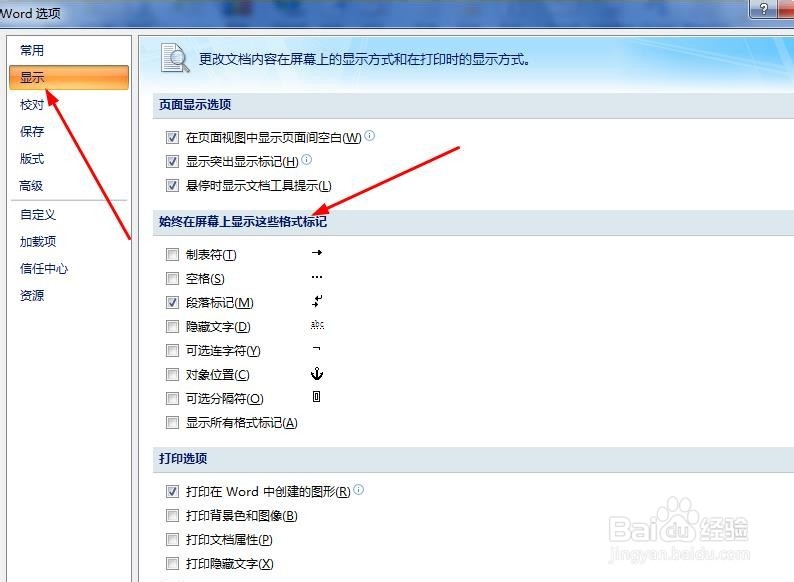
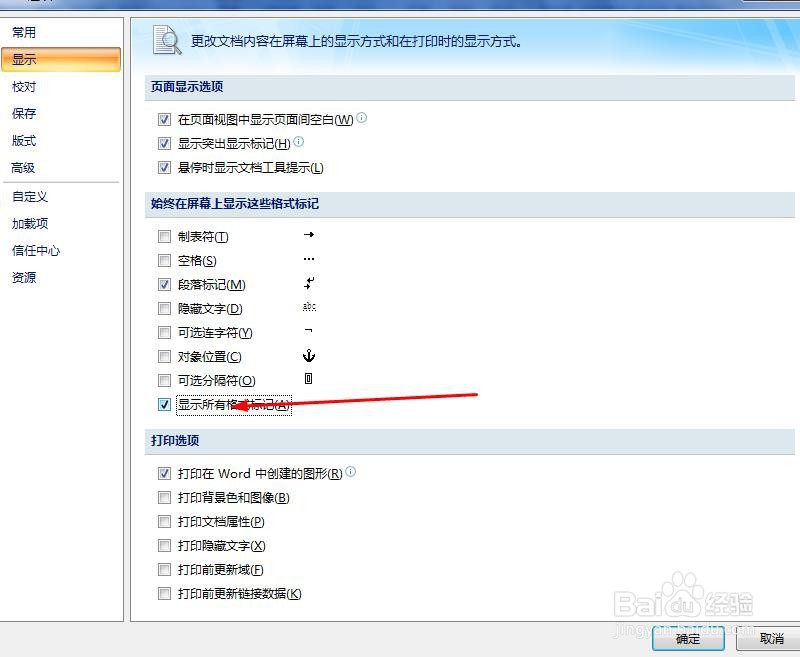
5、接着在“word选项”窗口中点击“显示”,然后找到“始终在屏幕上显示这些格式标记”,如下图
在word2007文档中我们如何插入分页符

6、然后我们在找的“始终在屏幕上显示这些”一栏中勾选“显示所有格式标记”,如下图
在word2007文档中我们如何插入分页符

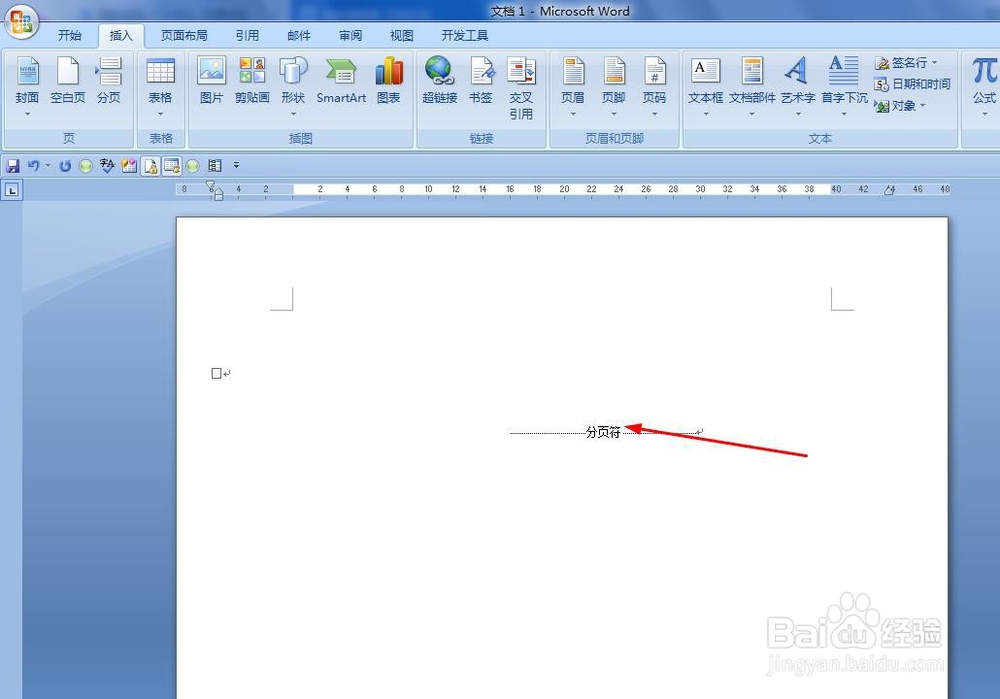
7、点击确定后,在编辑的文档中我们会看到编辑区域的分页符格式显示了,如下图
在word2007文档中我们如何插入分页符

8、以上是在word中插入分页符的方法,希望能够帮到你。

  • WORD怎么给前后页设置不同的页边距?
  • 空白页死活删不掉
  • word文档页面页边距不一致怎么调
  • 怎么删除页眉页脚
  • 为什么页码都是一样的
  • 热门搜索
    骶髂关节在哪里 我好像在哪里见过你 路由器网 眼睑内是哪里 新都旅游 如何下载歌曲 古今内衣怎么样 立方数怎么算 煤油哪里买 普陀旅游