WORD文档最后的签名和日期对应居中对齐

 时间:2026-05-01 18:25:59

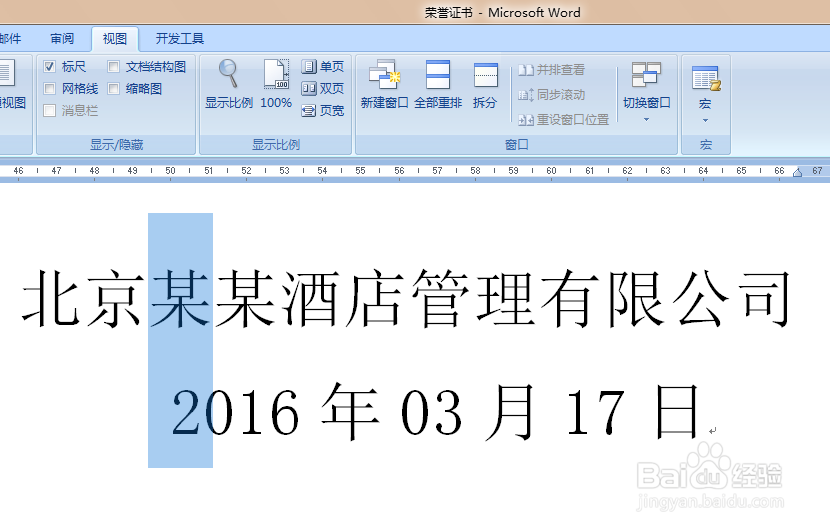
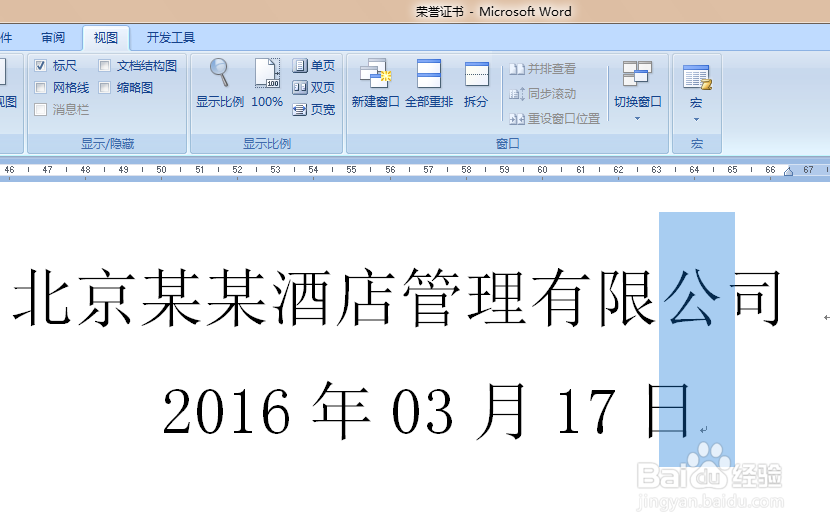
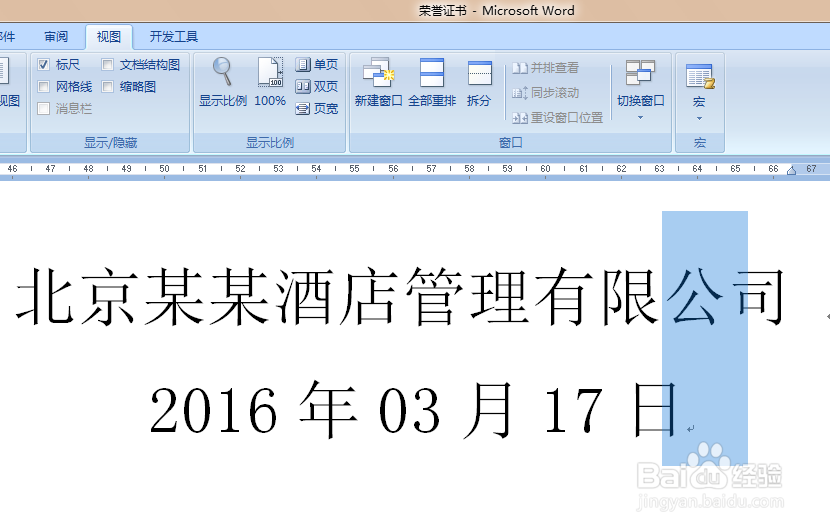
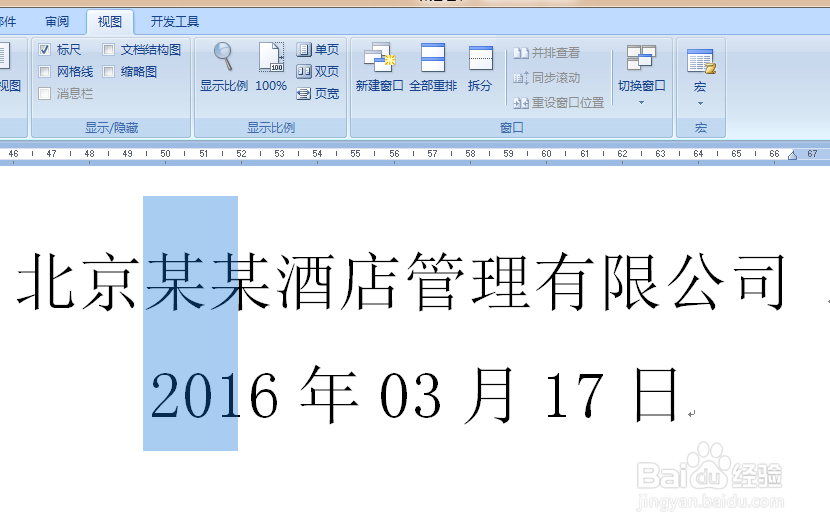
1、应用文中,最后的签名或这签章(个人名字、企业名称)由于字符选择、字号的原因无法实现相对的居中对齐。
WORD文档最后的签名和日期对应居中对齐

WORD文档最后的签名和日期对应居中对齐

WORD文档最后的签名和日期对应居中对齐

WORD文档最后的签名和日期对应居中对齐

2、那么通过插入表格、隐藏边框的办法就可以实现签名栏和日期的完全居中对齐,而不受字符、字号的限制。

3、选择工具栏“插入”中”表格“,选择1X2表格,将签名分别输入空格内;选中表格后,选择工具栏“布局”中“对齐方式”选择水平居中。(右键也可以完成上述操作和实现上述工作,毕竟office右键还是很强大的)。

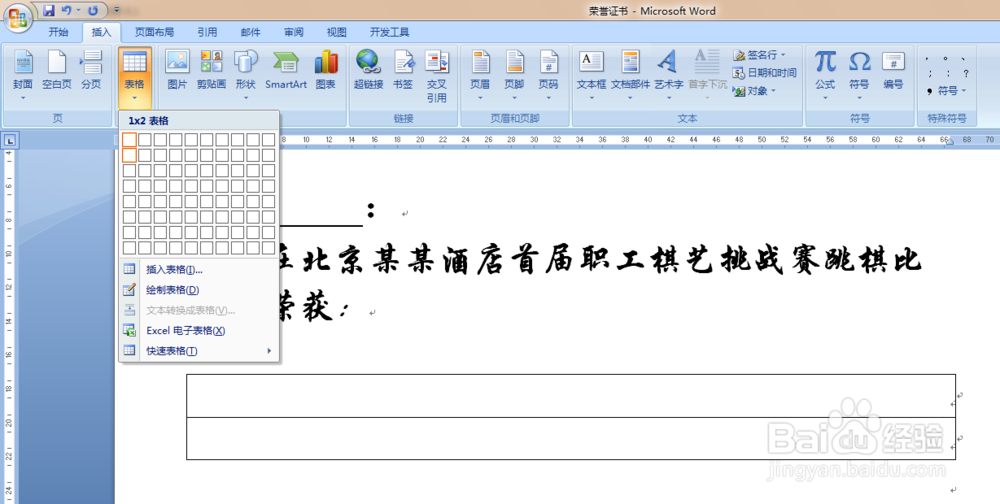
WORD文档最后的签名和日期对应居中对齐

WORD文档最后的签名和日期对应居中对齐

4、根据内容设定单元格的宽度和高度,或者直接在工具栏“布局”中“自动调整”下拉选项选择“根据内容自动调整表格”选项即可;然后将表格拖至自己认为合适的位置。
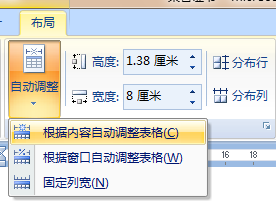
WORD文档最后的签名和日期对应居中对齐

5、最后一步,也就是将表格的边框设置无框线即可。

这样子就可以完全居中对称了。
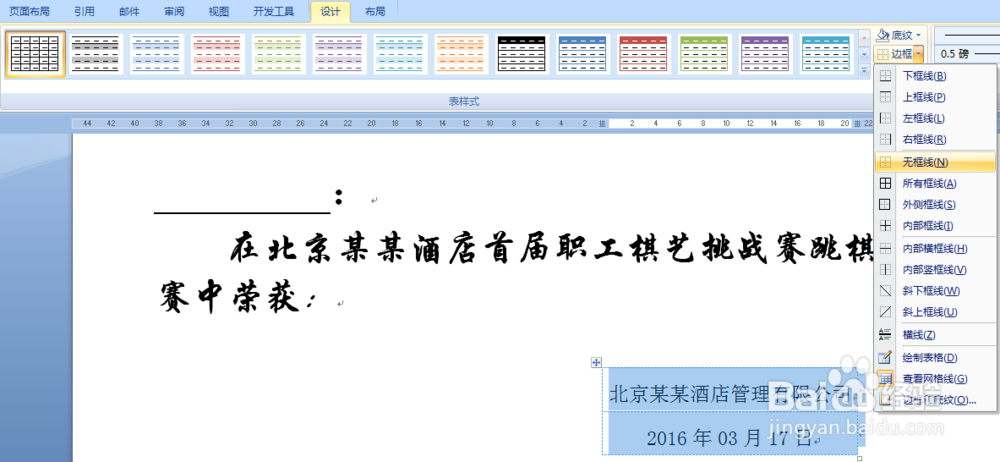
WORD文档最后的签名和日期对应居中对齐

  • word如何让落款和日期对齐
  • word文档落款怎么对齐
  • WORD怎么设置将落款日期和单位右对齐并居中
  • 如何设置word文档内容的对齐?
  • word几行文字长短不—怎么对齐
  • 热门搜索
    鼻子上火怎么办 近义词辨析 另外用英语怎么说 技嘉主板怎么样 借钱不还怎么起诉 匆匆的近义词 通心粉怎么煮 内马尔发型 二手车交易税怎么算 感冒吃什么水果