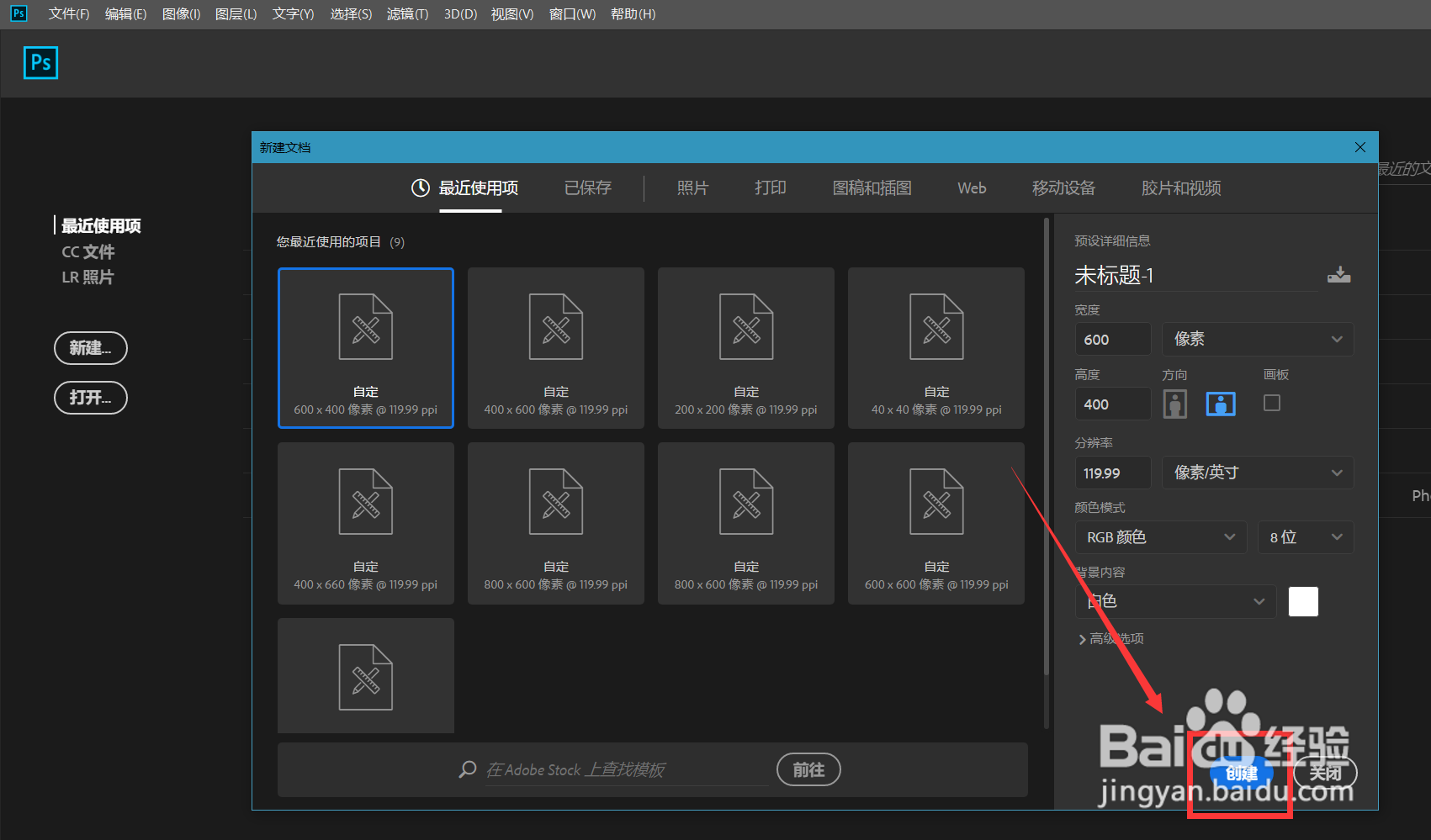
1、首先,我们打开Photoshop,点击屏幕框选的【新建】,新建空白画布。
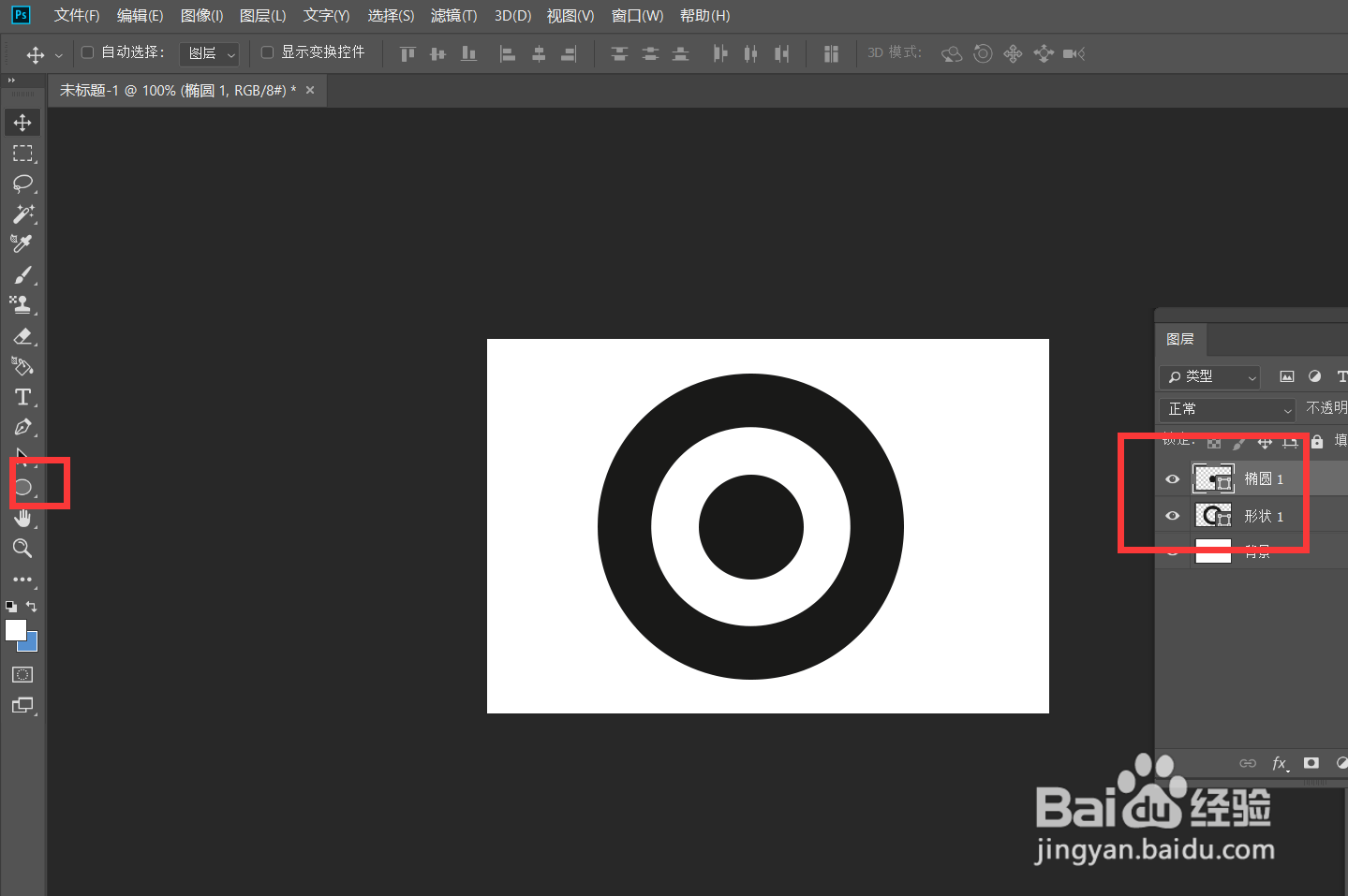
2、下面,我们选择形状工具,在画布上分别画一个圆形和环形。
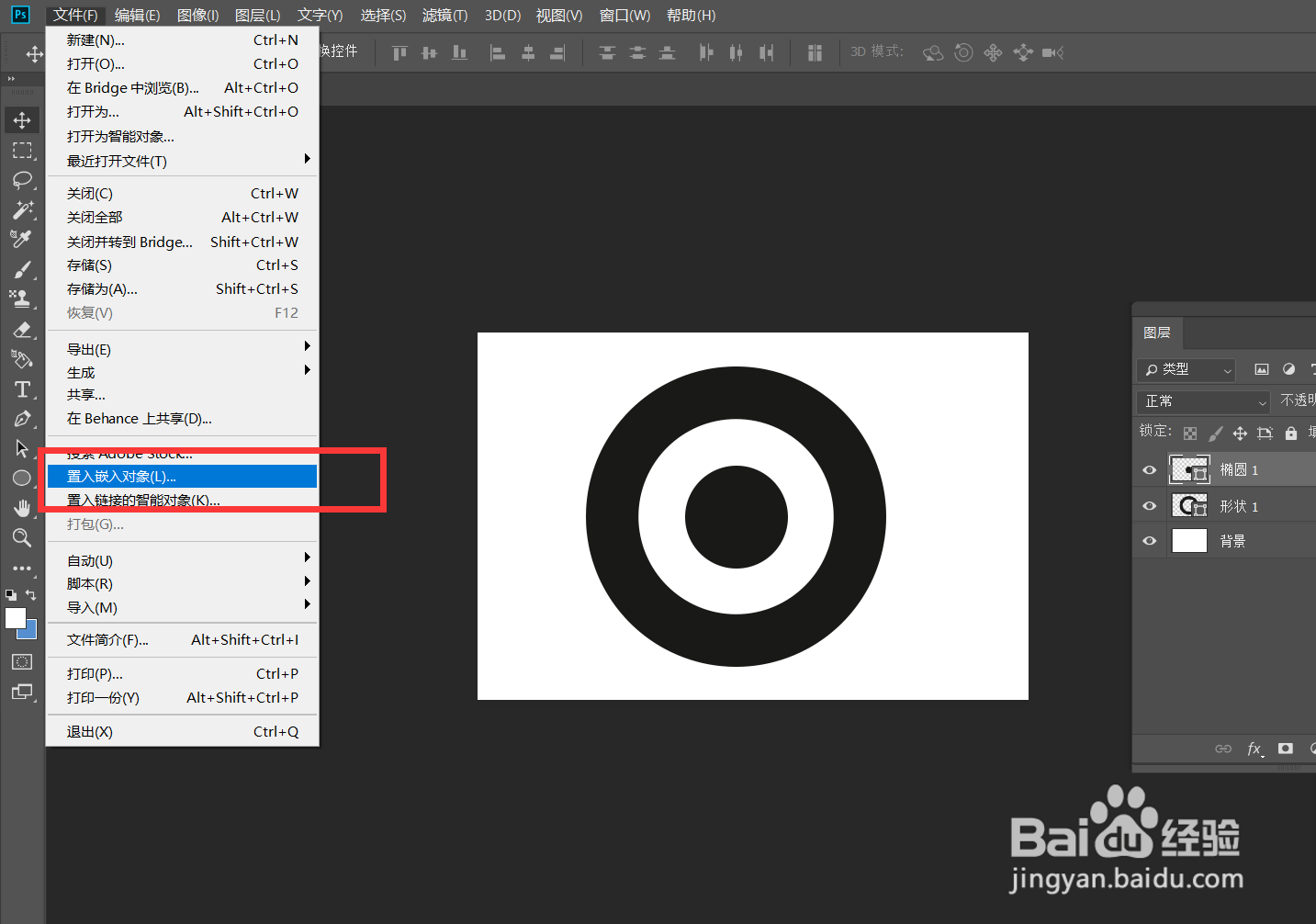
3、点击左上角【文件】——【置入嵌入图像】,导入需要处理的图片,并按ctrl+j复制一次。
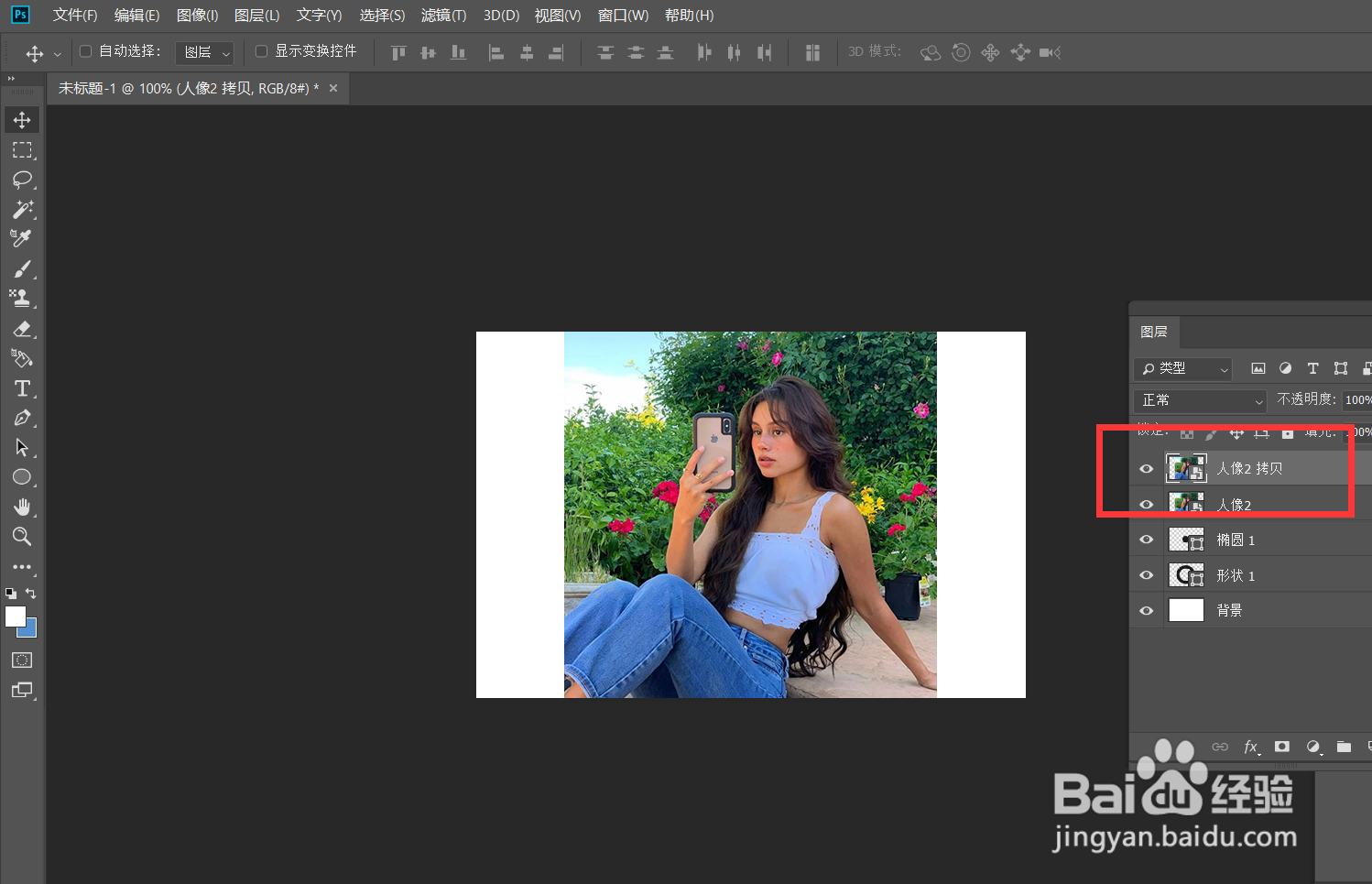
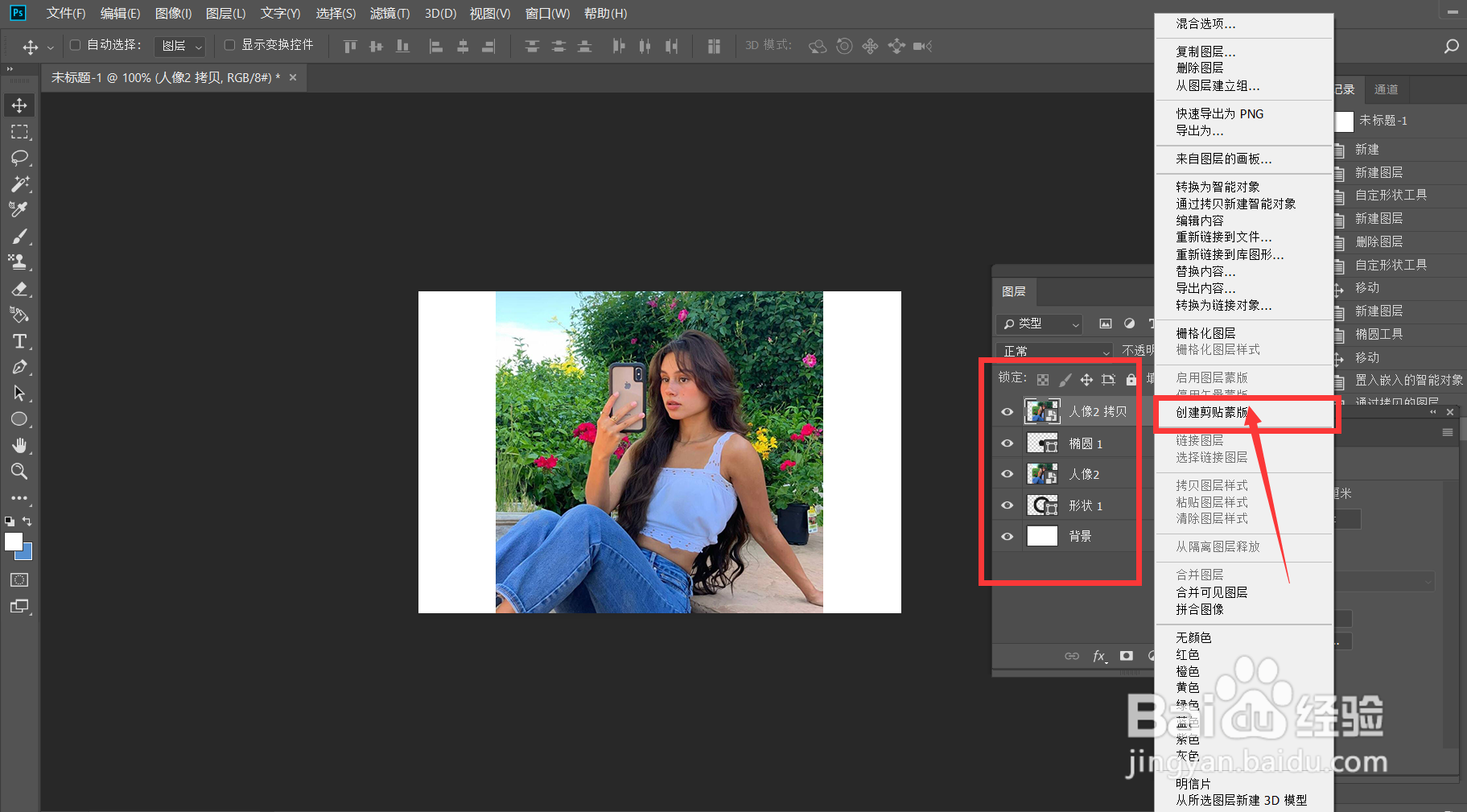
4、我们调整图层顺序,使得一张图片下方对应一个形状。在图片上右击——【创建剪切蒙版】。
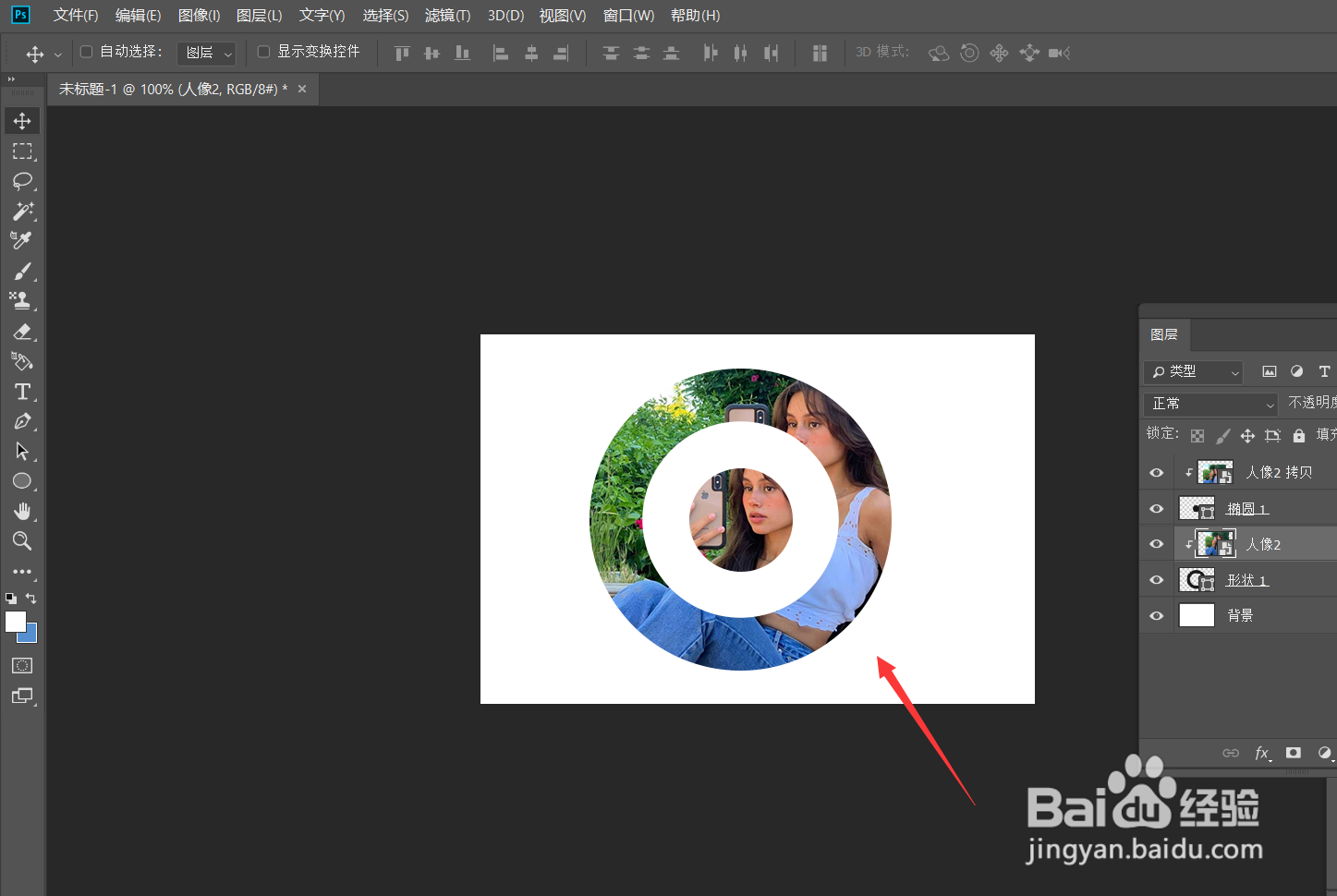
5、如下图所示,我们对两个图像都创建剪切蒙版,这样一个好看的人像剪切蒙版效果就完成了。
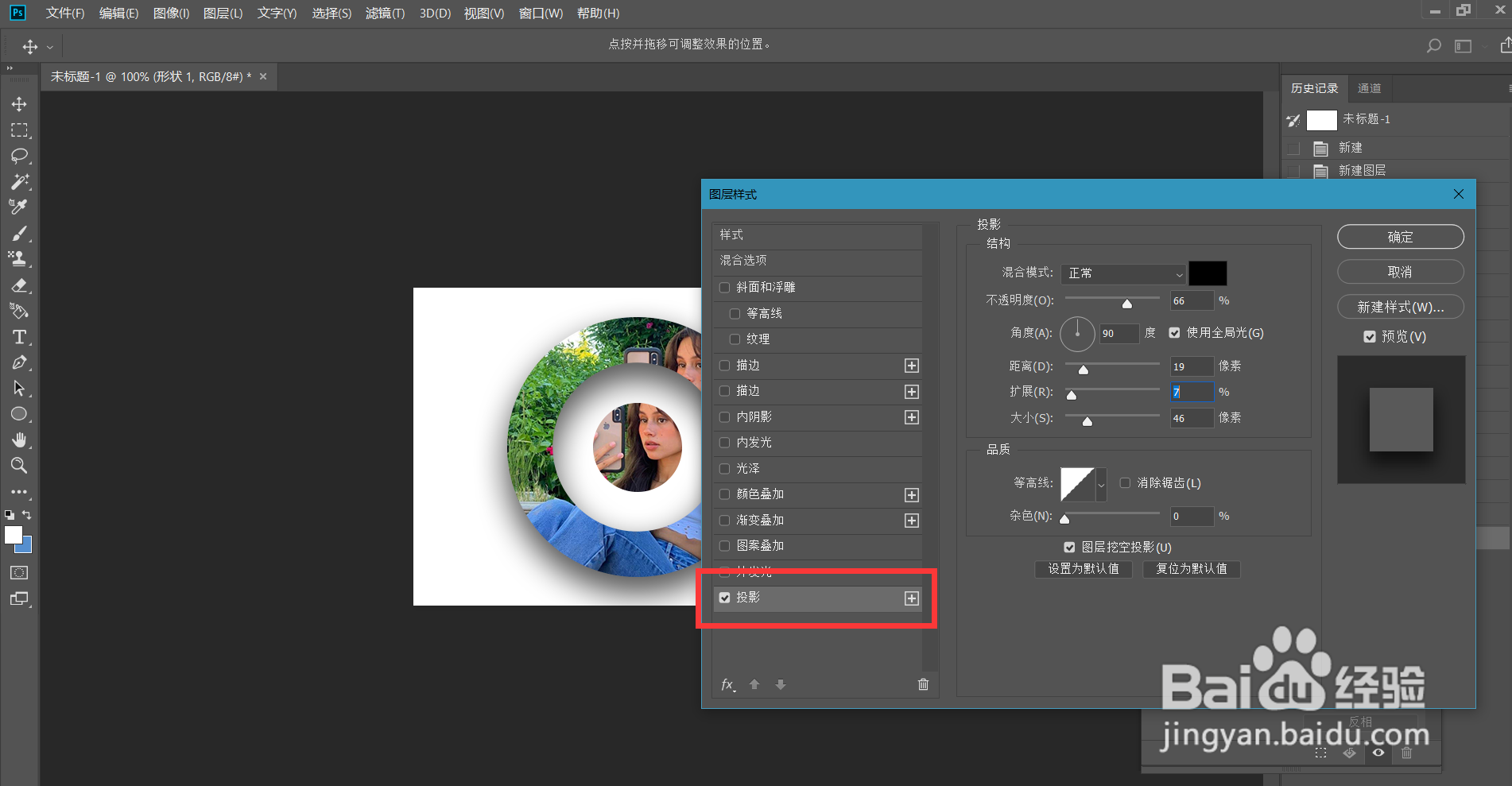
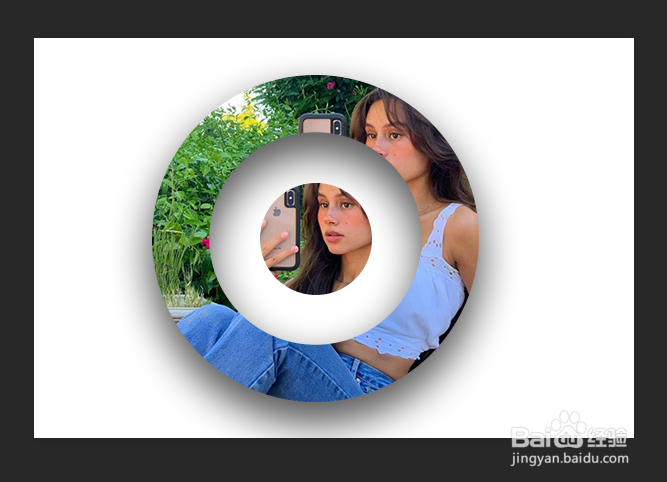
6、最后,双击环形形状图层,添加投影效果,给图片添加一点立体感,操作完成。
时间:2026-05-01 05:18:16
1、首先,我们打开Photoshop,点击屏幕框选的【新建】,新建空白画布。
2、下面,我们选择形状工具,在画布上分别画一个圆形和环形。
3、点击左上角【文件】——【置入嵌入图像】,导入需要处理的图片,并按ctrl+j复制一次。
4、我们调整图层顺序,使得一张图片下方对应一个形状。在图片上右击——【创建剪切蒙版】。
5、如下图所示,我们对两个图像都创建剪切蒙版,这样一个好看的人像剪切蒙版效果就完成了。
6、最后,双击环形形状图层,添加投影效果,给图片添加一点立体感,操作完成。
