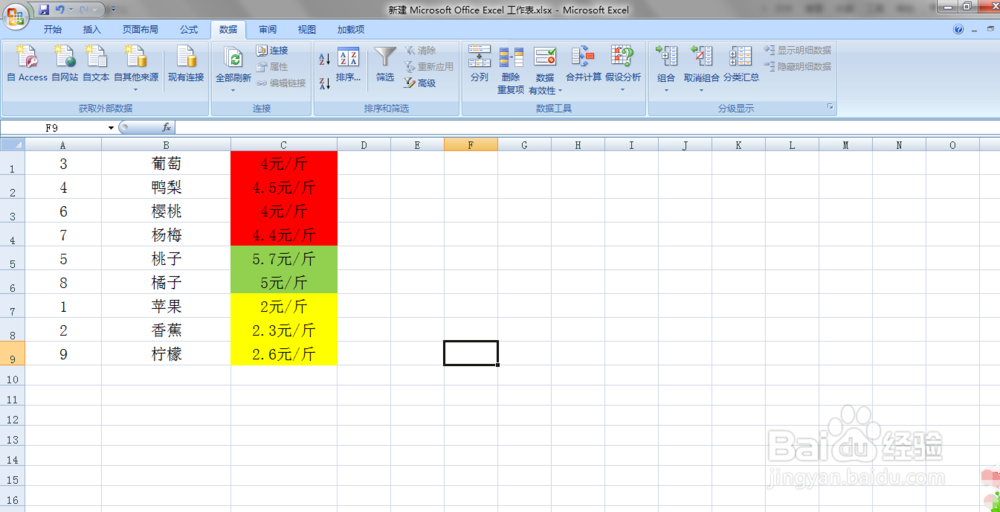
1、双击打开需要进行操作的Excel表格,如下图所示,列C中的数据填充了不同的颜色。
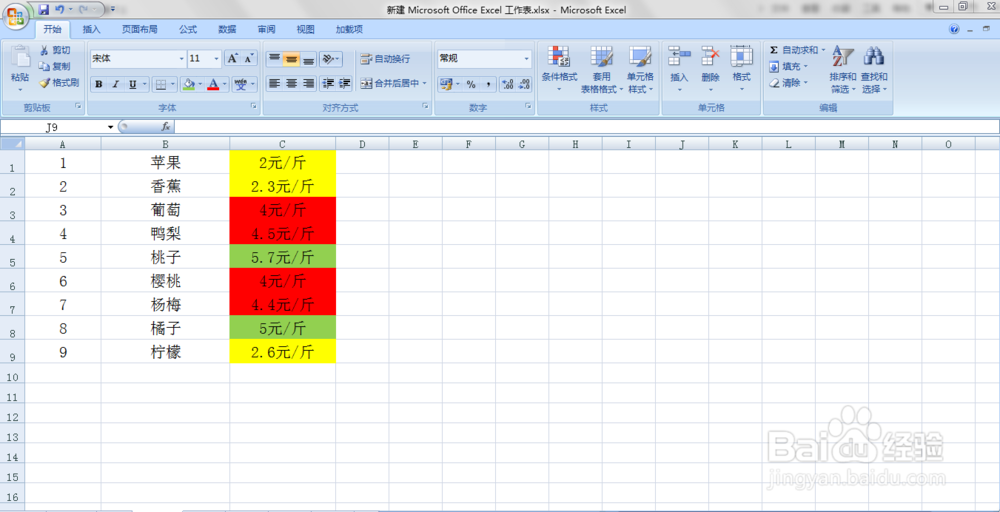
2、将数据选中,可以全选,也可以只选择需要通过填充颜色进行排列的数据,只要保证需要进行排列操作的数据被全部选中即可,如下图所示。

3、点击界面上方的“数据”字样,如下图红色箭头所示。
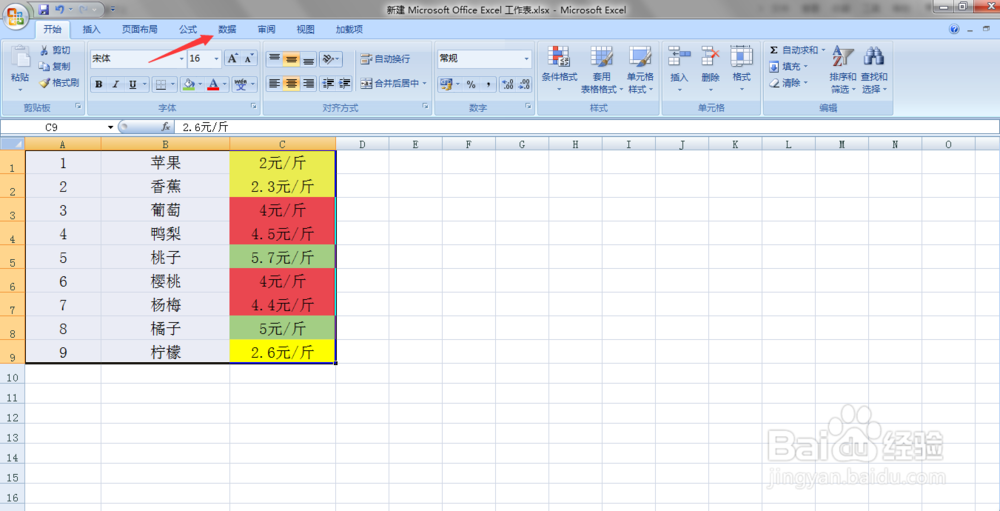
4、点击过后,“数据”下方的显示如图所示,点击“排序”字样,如下图红色箭头所示。

5、点击过后会弹出如下图所示的提醒框。
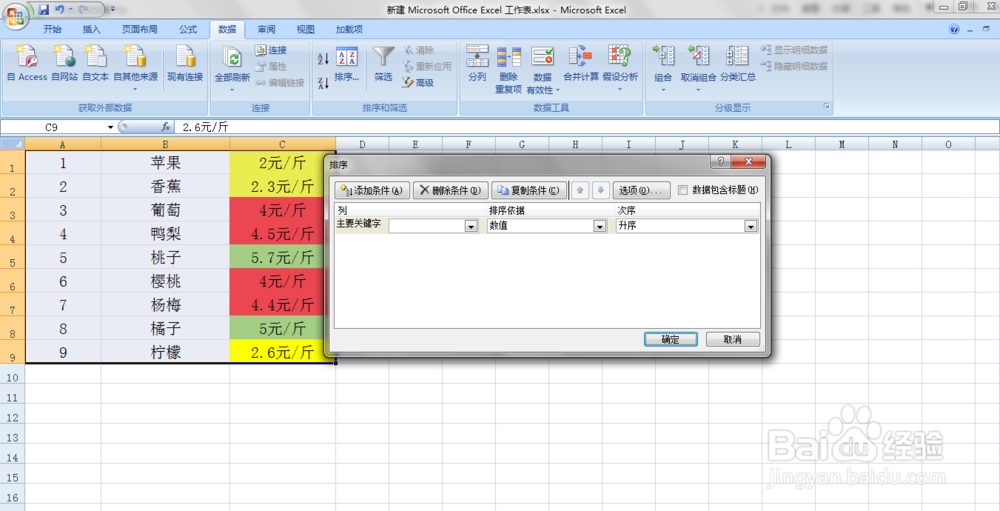
6、在该提醒框根据实际需要对“主要关键字”进行选择,因为需要排列的数据在列C,所以第一个位置选择“列C”,因为是想根据填充颜色进行排序,所以第二个位置选择“单元格颜色”,第三个位置的次序则根据实际情况选择,具体情况如下图所示。
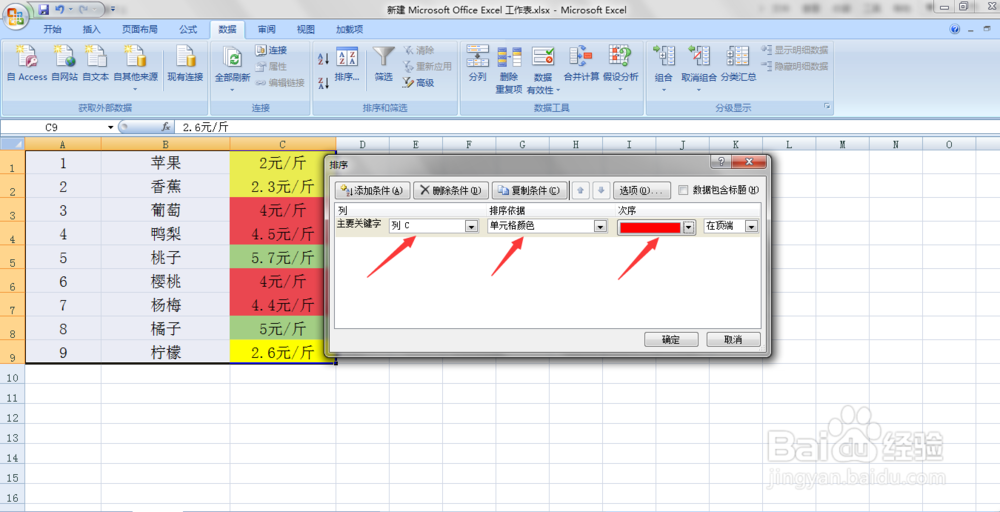
7、选择完成之后,点击提醒框上方的“复制条件(C)”字样,因为需要排列的列C中一共有三种颜色,所以需要三个条件,原本已经有一个条件,再点击两下,增加两个条件即可,如下图红色箭头所示。

8、复制条件完成后,如下图所示。
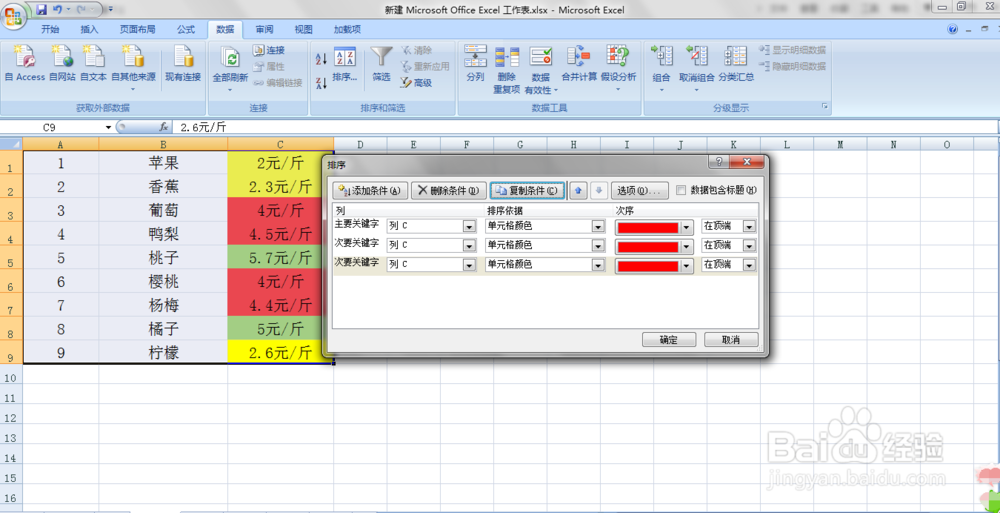
9、根据实际需要,新复制的条件的第一个和第二个位置不需要改变,只需要根据实际,将第三个位置的颜色进行改变就可以,如下图所示。
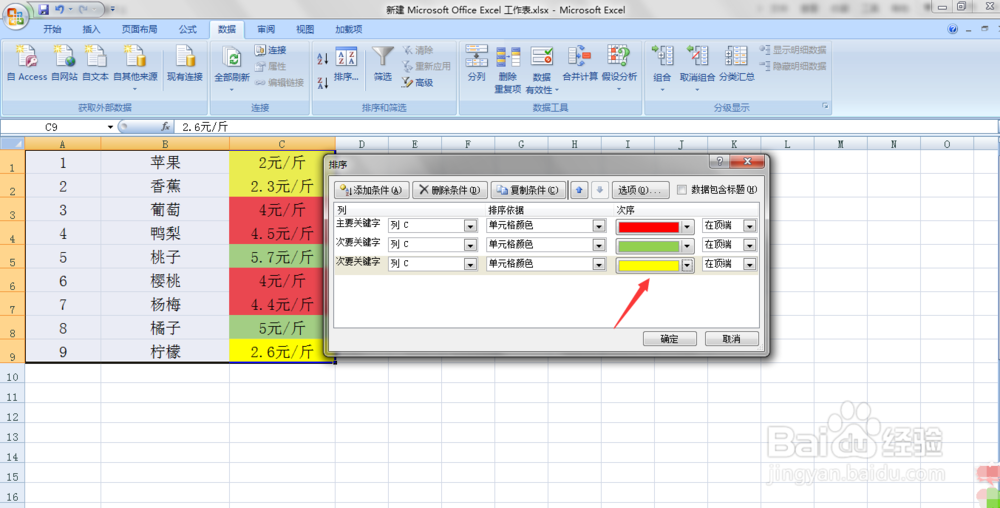
10、根据实际情况填写完之后,点击提醒框下方的“确定”字样即可,如下图红色箭头所示。

11、点击过后,Excel中的数据便已经按照刚刚选定颜色的顺序排列好,如下图所示。