如何用PS抠取半透明婚纱

 时间:2026-02-14 11:29:41

1、打开PS,按ctrl+O打开一张图片,如图

如何用PS抠取半透明婚纱

2、选择通道选项,选择红色通道,复制红色通道副本,如图如图

如何用PS抠取半透明婚纱

3、点击快速选择工具,按住涂抹载入选区,如图

如何用PS抠取半透明婚纱

4、按ctrl+Alt+D键羽化选区,设置羽化半径为0.5像素,点击确定,如图

如何用PS抠取半透明婚纱

5、选中背景选区,填充黑色,如图

如何用PS抠取半透明婚纱

6、选择套索工具,涂抹载入选区,如图

如何用PS抠取半透明婚纱

7、设置前景色为白色,填充颜色,如图

如何用PS抠取半透明婚纱

8、按ctrl+L打开色阶对话框,将黑色滑块向右移动,白色滑块向左移动,如图
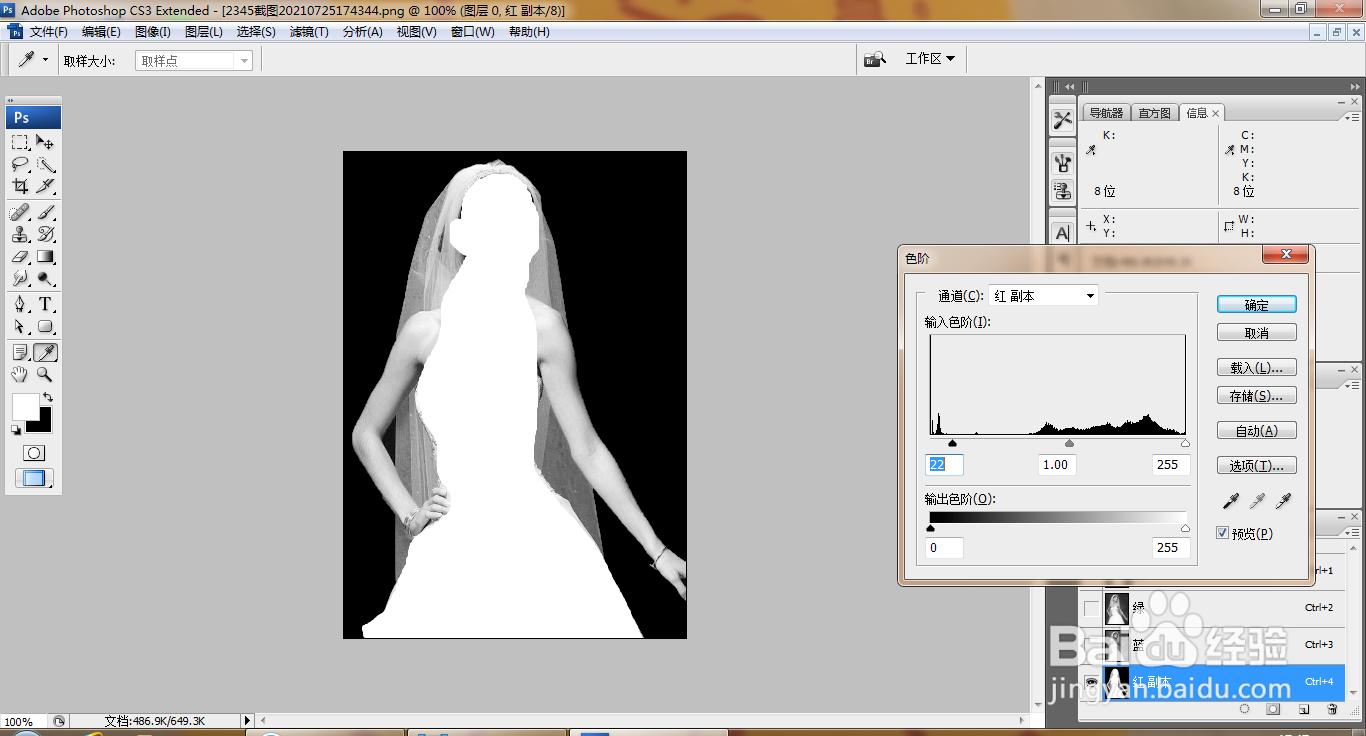
如何用PS抠取半透明婚纱

9、选中红色通道副本,按ctrl键载入选区,回到RGB通道,如图

如何用PS抠取半透明婚纱

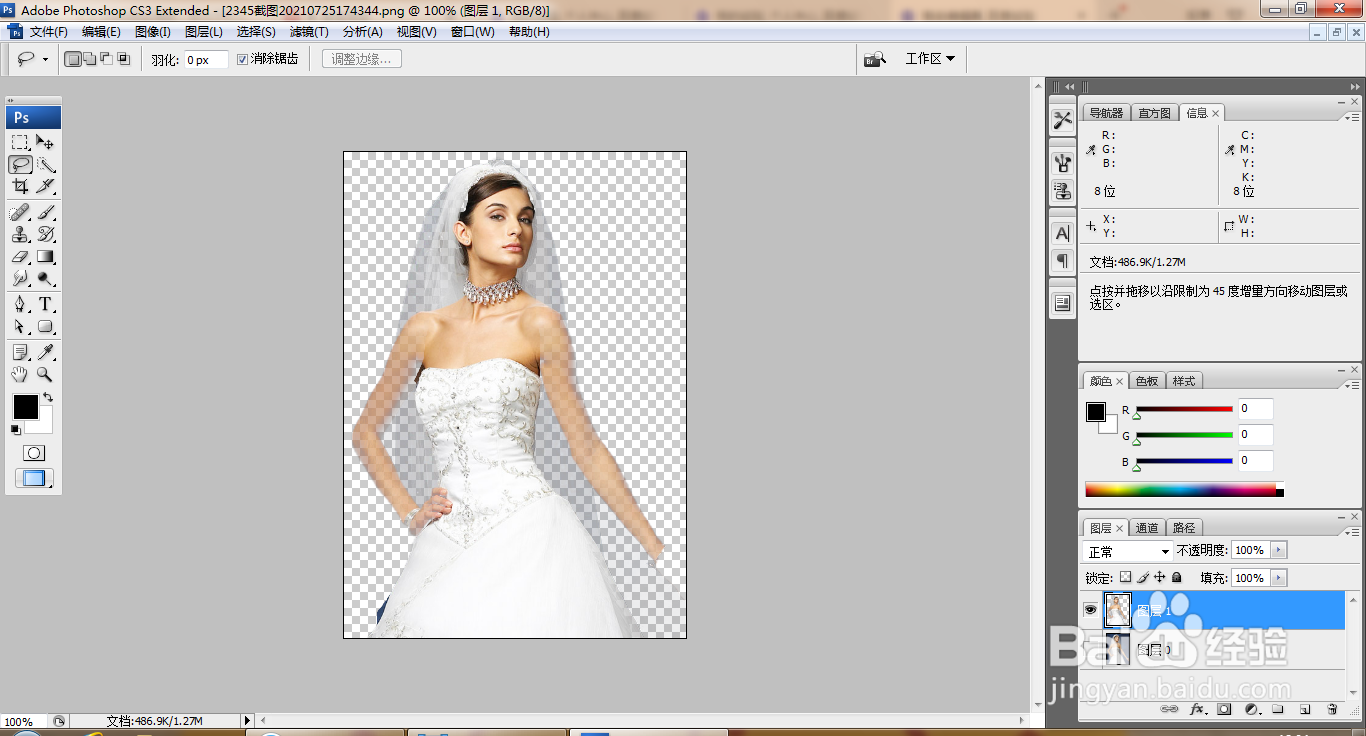
10、再次按ctrl+J提取图层,如图

如何用PS抠取半透明婚纱

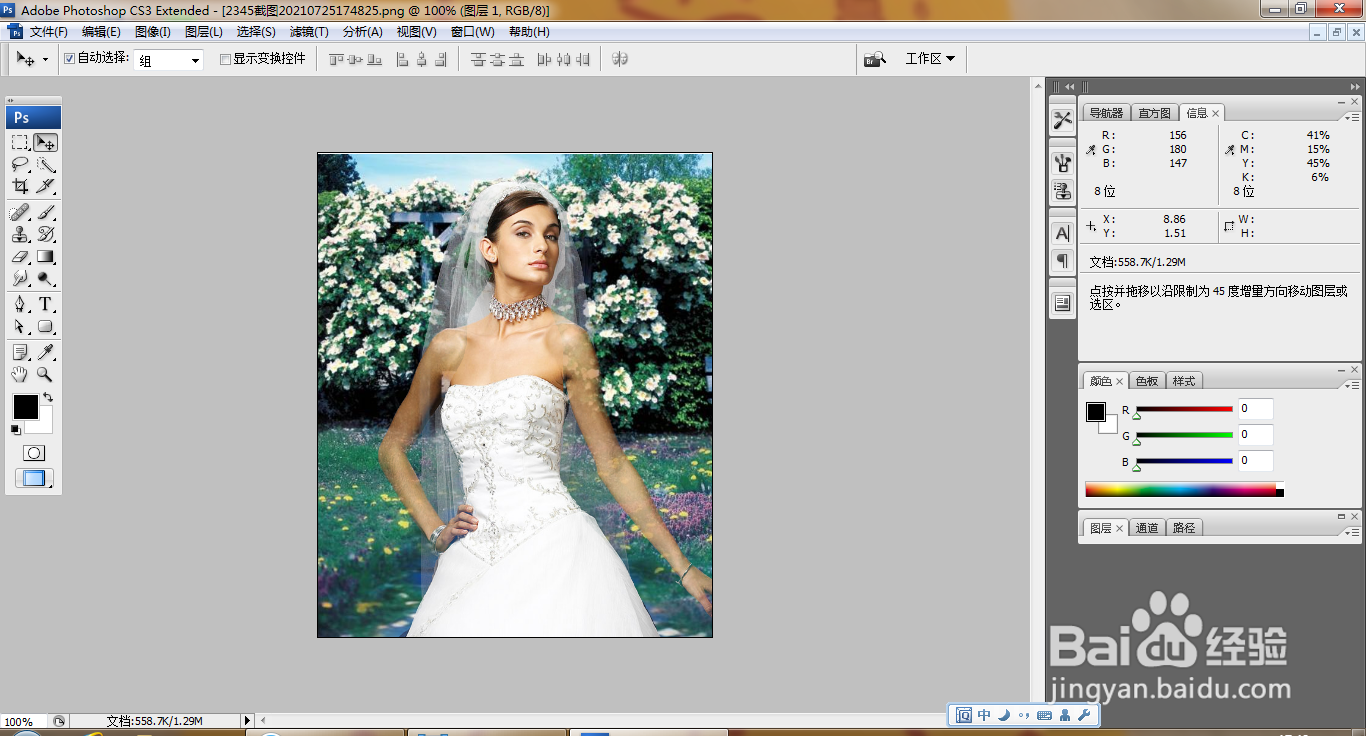
11、再次按ctrl+O打开风景图片,将人像图片移动到当前背景,如图如图

如何用PS抠取半透明婚纱

12、选择横排文字工具,输入文字,设置字体颜色为红色,填充字体颜色,如图

如何用PS抠取半透明婚纱

  • PS如何制作高光效果
  • PS实用案例:抠出婚纱图的方法
  • PS实用案例:“气泡效果”的制作方法
  • ps路径面板在哪
  • ps中图层混合模式在哪
  • 热门搜索
    被开水烫了怎么办 视频怎么旋转 怎么查微信注册时间 怎么看电脑的ip地址 雅思怎么考 褥疮怎么治疗 牡丹花怎么栽培 怎么缩小毛孔 微信怎么恢复好友 荞麦面怎么吃