1、首先,我们点击Windows 10任务栏"开始"按钮

2、选择右侧"运行"磁贴

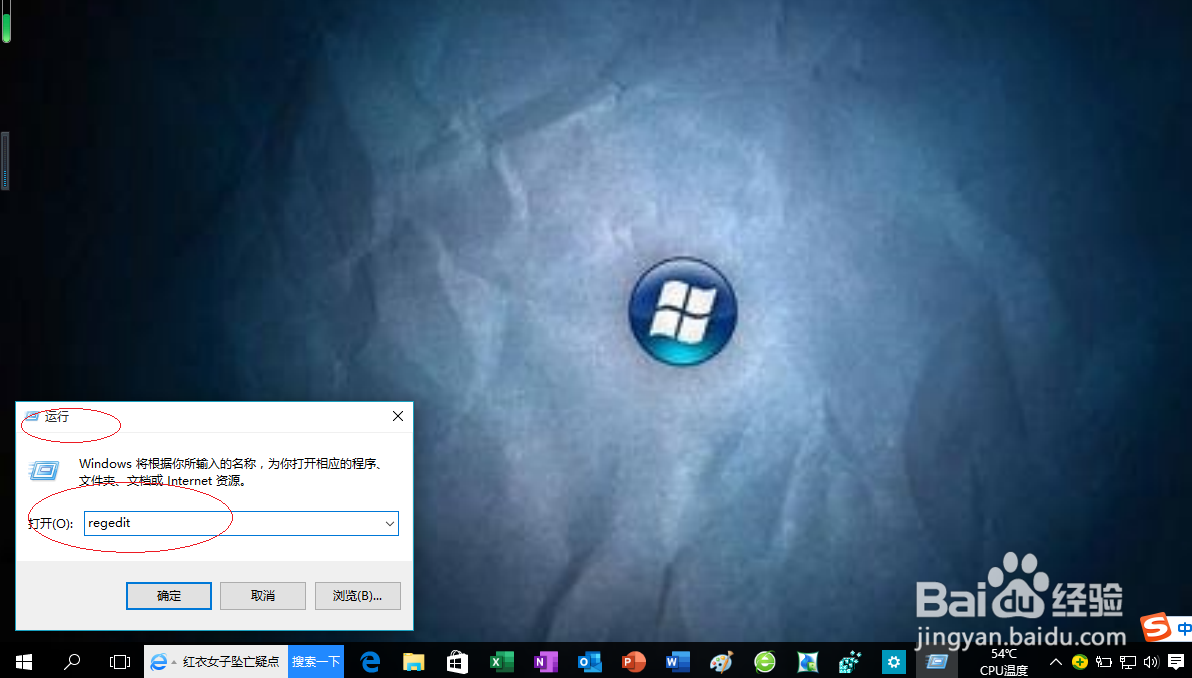
3、弹出对话框窗口,打开文本框输入"regedit"命令
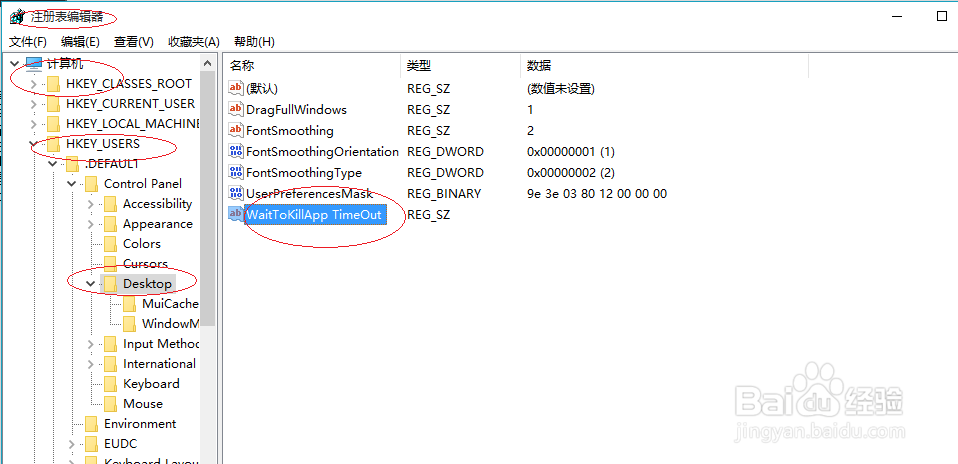
4、选择"HKEY_USERS\.DEFAULT\Control Panel\Desktop"子键

5、鼠标双击右侧" WaitToKillApp TimeOut"键值,如图所示
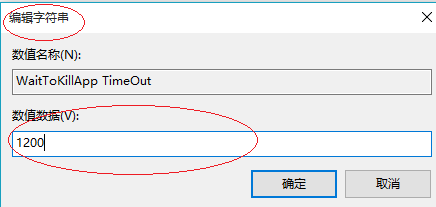
6、输入关闭无响应应用程序的等待时间,本例到此谢谢朋友们的关注
时间:2026-04-22 16:53:35
1、首先,我们点击Windows 10任务栏"开始"按钮
2、选择右侧"运行"磁贴
3、弹出对话框窗口,打开文本框输入"regedit"命令
4、选择"HKEY_USERS\.DEFAULT\Control Panel\Desktop"子键
5、鼠标双击右侧" WaitToKillApp TimeOut"键值,如图所示
6、输入关闭无响应应用程序的等待时间,本例到此谢谢朋友们的关注
