word怎样插入分节符怎样制作不同的页眉页脚

 时间:2026-02-14 13:18:30

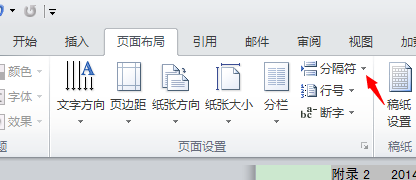
1、第一步,打开您的文件后,在要改变页眉页脚内容的两页中的第一页的末尾插入连续分节符,把光标放在要插入分节符的位置,在页面设置选项卡下,单击分隔符号,出现下拉菜单。
word怎样插入分节符怎样制作不同的页眉页脚

2、第二步,选择插入连续分割符,此时插入了一个连续分割符。

word怎样插入分节符怎样制作不同的页眉页脚

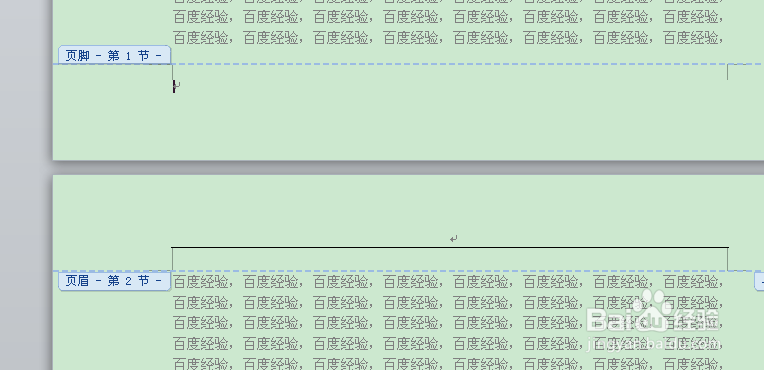
3、第三步,双击页脚,进入页眉页脚视图方式可以看到显示有第一节和第二节,此时两个页面处于不同的小节中。
word怎样插入分节符怎样制作不同的页眉页脚

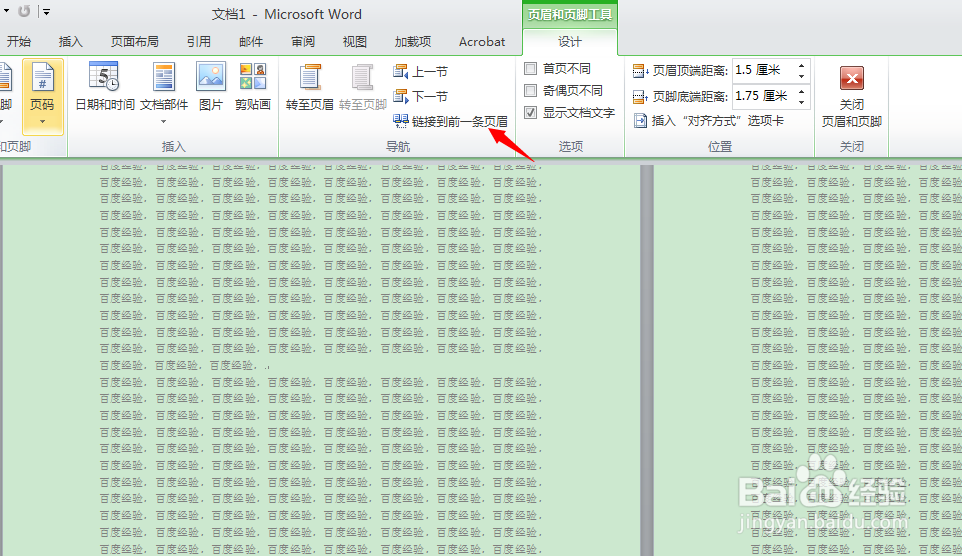
4、第四步,把光标放在要改变的页眉或页脚上,点击菜单栏选项卡的链接到前一条页眉和页脚,使其取消链接
word怎样插入分节符怎样制作不同的页眉页脚

5、第五步,输入所需要的页眉或页脚,由于取消了链接,此时再输入第二节的页眉或页脚时,不再和第一节的一样。即可完成不同页眉和页脚的添加。

word怎样插入分节符怎样制作不同的页眉页脚

  • 页眉分节设置
  • word怎么设置页眉分节页脚不分节
  • word页码怎么取消与上一节相同
  • word目录行距怎么调整
  • 页眉第二节怎么改成第一节
  • 热门搜索
    女装山脉攻略 眼皮跳怎么治疗 怎样减肥又快又健康 五大连池旅游攻略 减肥早上吃什么早餐好 有过敏性鼻炎怎么办 多囊卵巢综合症怎么办 索兰托怎么样 井冈山旅游攻略 女明星减肥