PSCC 如何用通道制作特别的彩色图效果

 时间:2026-02-13 06:19:28

1、1. 双击打开桌面上的Photoshop CC软件。

PSCC 如何用通道制作特别的彩色图效果

2、2. 新建白色的空白文档,单击默认前景色背景色图标,设置为默认的黑白色。

PSCC 如何用通道制作特别的彩色图效果

3、3. 单击选渐变工具,选项中单击三角形,选第一个前景色到背景色渐变。

PSCC 如何用通道制作特别的彩色图效果

PSCC 如何用通道制作特别的彩色图效果

4、4. 选径向渐变,模式中选变暗。拖动鼠标绘制出大小不一的多个渐变。

PSCC 如何用通道制作特别的彩色图效果

PSCC 如何用通道制作特别的彩色图效果

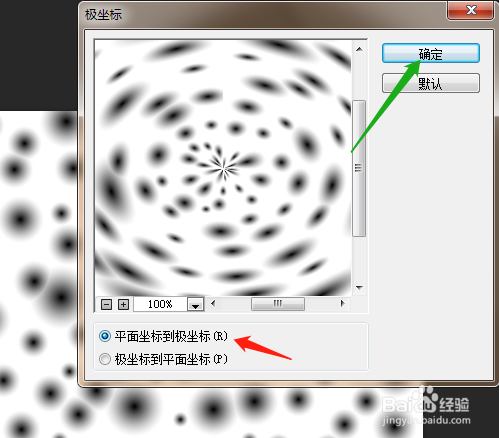
5、5. 选通道面板,单击红通道,选滤镜菜单,扭曲,极坐标,对话框中默认设置,确定。

PSCC 如何用通道制作特别的彩色图效果

PSCC 如何用通道制作特别的彩色图效果

PSCC 如何用通道制作特别的彩色图效果

PSCC 如何用通道制作特别的彩色图效果

6、6. 单击绿通道,选滤镜菜单,扭曲,极坐标,话框中选极坐标到平面坐标,确定。

PSCC 如何用通道制作特别的彩色图效果

PSCC 如何用通道制作特别的彩色图效果

PSCC 如何用通道制作特别的彩色图效果

PSCC 如何用通道制作特别的彩色图效果

7、7. 单击蓝通道,选滤镜菜单,扭曲,旋转扭曲,对话框中设置角度为200,确定。单击RGB通道,完成操作。

PSCC 如何用通道制作特别的彩色图效果

PSCC 如何用通道制作特别的彩色图效果

PSCC 如何用通道制作特别的彩色图效果

PSCC 如何用通道制作特别的彩色图效果

PSCC 如何用通道制作特别的彩色图效果

  • ps描边路径如何制作文字
  • photoshop cc 2018利用图层蒙版快速给嘴唇上色
  • 在ps中给图片添加磨砂玻璃滤镜的方法
  • 在线ps如何设为TIFF文件
  • PSCC2018怎么制作立体的多色花朵图形
  • 热门搜索
    赵薇发型 剪发型 泰迪犬怎么训练 男士短发发型 感冒咳嗽吃什么药好 诚心诚意的近义词 尊敬的近义词 股票杠杆怎么申请 张氏帅府博物馆 内扣发型图片