1、我们首先来看下初始表格。见下图!

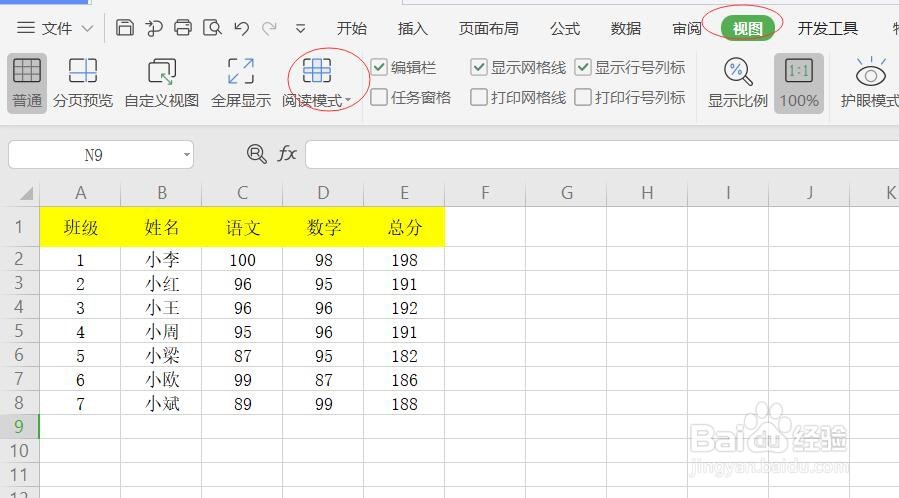
2、用鼠标点击表格上方的【视图】选项卡,找到【阅读模式】,就像下图这样。
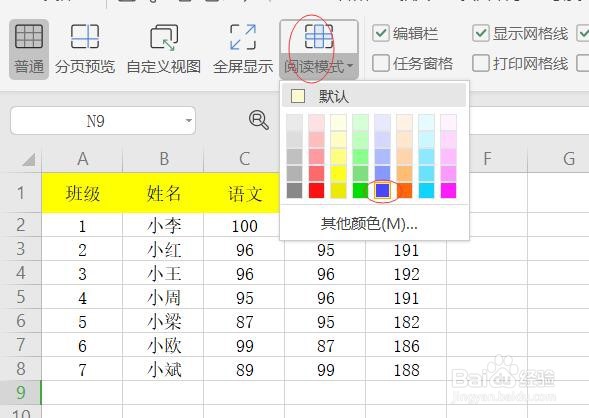
3、点下它的下拉菜单符号,我们可以看到弹出来很多种可选的颜色,选择一种你喜欢的颜色,小编在这里选择的是蓝色。
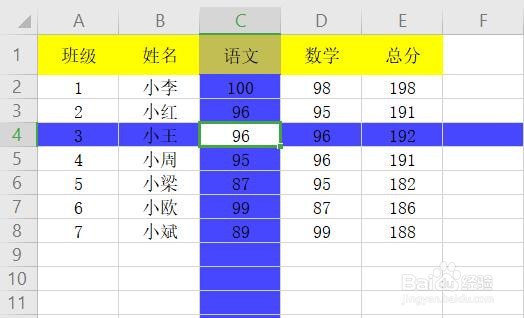
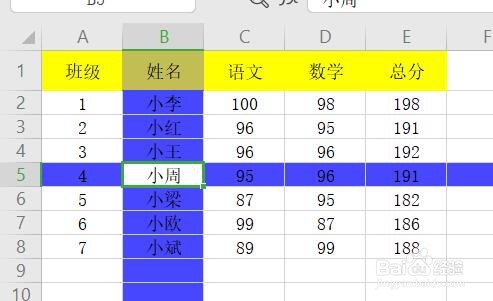
4、选完颜色后,我们可以看到表格中出现了一个蓝色的十字,而我们鼠标点击的单元格底色是白色。这样就可以很好地区分开来了。
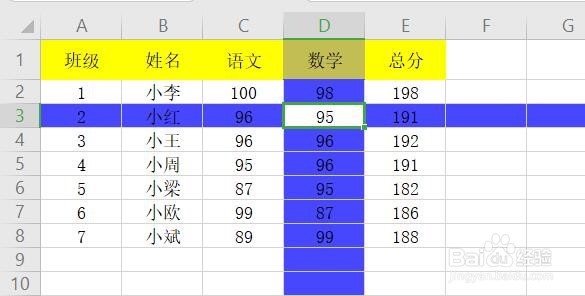
5、用鼠标点击任一的单元格时,高亮蓝色十字也会跟着发生变化。再也不用担心会看错数据了。
6、非常简单和实用。
时间:2026-04-22 01:27:01
1、我们首先来看下初始表格。见下图!
2、用鼠标点击表格上方的【视图】选项卡,找到【阅读模式】,就像下图这样。
3、点下它的下拉菜单符号,我们可以看到弹出来很多种可选的颜色,选择一种你喜欢的颜色,小编在这里选择的是蓝色。
4、选完颜色后,我们可以看到表格中出现了一个蓝色的十字,而我们鼠标点击的单元格底色是白色。这样就可以很好地区分开来了。
5、用鼠标点击任一的单元格时,高亮蓝色十字也会跟着发生变化。再也不用担心会看错数据了。
6、非常简单和实用。
