Xmind2020软件中如何画复盘思维导图

 时间:2026-02-12 21:05:31

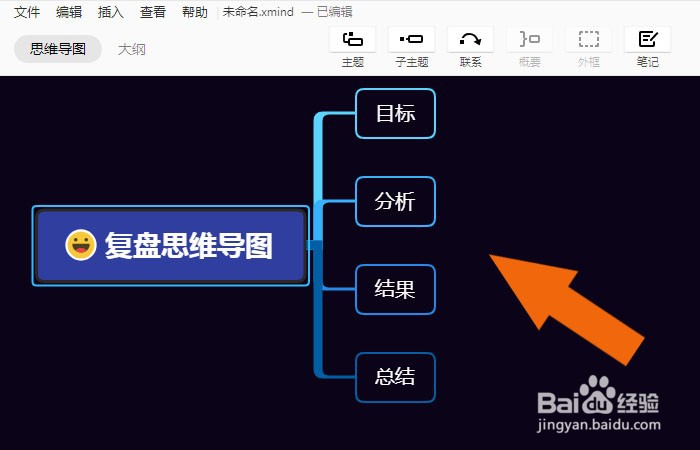
1、    在计算机中,打开Xmind软件,新建文件,并选择浅黑色背景的导图模板打开,如下图所示。
Xmind2020软件中如何画复盘思维导图

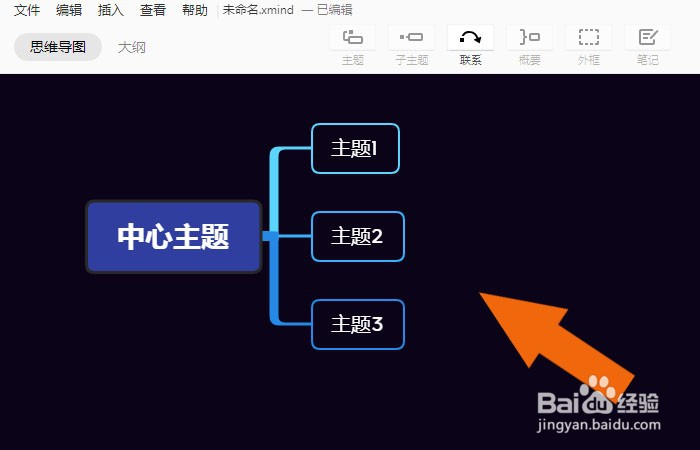
2、    然后,选择中心主题,修改主题的名称,为复盘思维导图。并给图框添加图标图形,如下图所示。
Xmind2020软件中如何画复盘思维导图

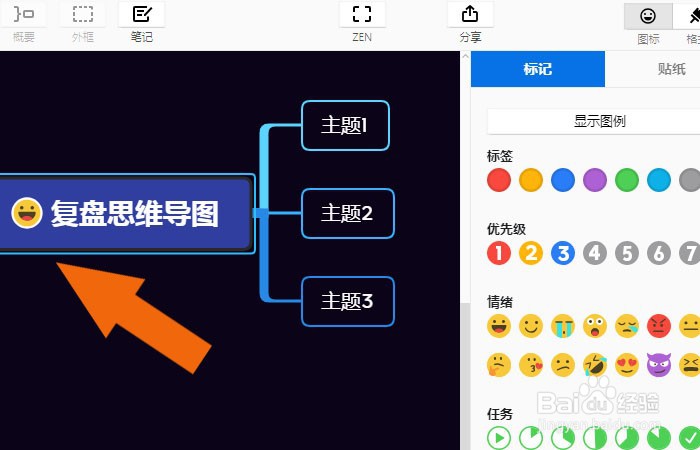
3、    接着,在画布中,选择分支主题,修改标题的名称,如下图所示。

Xmind2020软件中如何画复盘思维导图

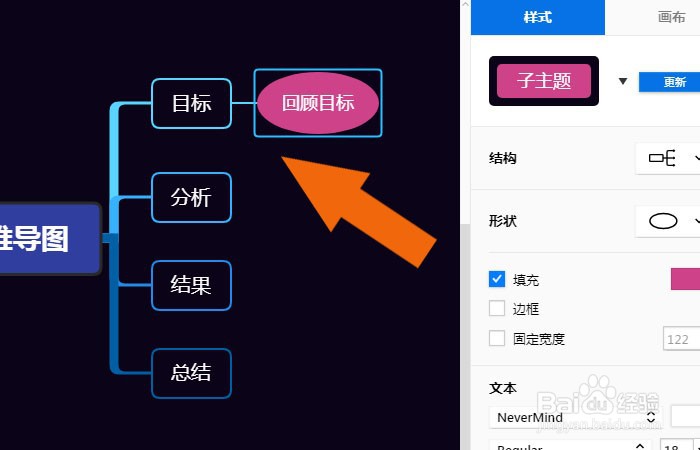
4、    然后,选择分支主题,添加子主题,并设置图框为椭圆形,颜色为浅红色,如下图所示。
Xmind2020软件中如何画复盘思维导图

5、    接着,选择分支主题,添加子主题,输入标题名称,并给图框添加图标图形,如下图所示。

Xmind2020软件中如何画复盘思维导图

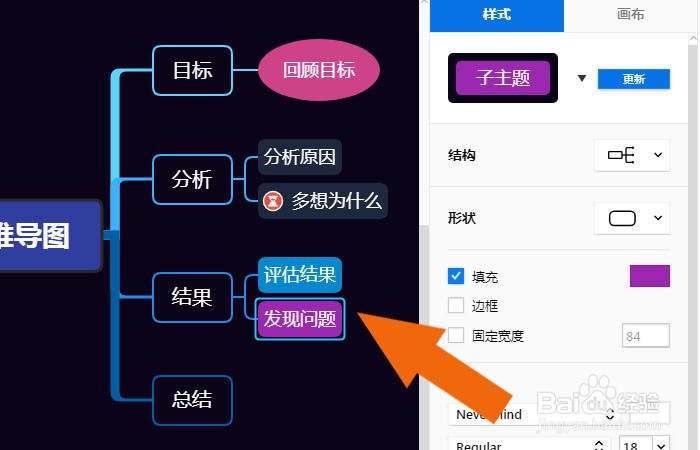
6、    然后,选择分支主题,添加子主题,输入标题名称,并修改标题框的颜色为紫色,如下图所示。
Xmind2020软件中如何画复盘思维导图

7、    接着,选择总结的分子主题,添加子主题,输入标题名称,添加图标图形,如下图所示。

Xmind2020软件中如何画复盘思维导图

8、    最后,在画布中调整主题的显示位置,单击【保存】按钮,如下图所示。通过这样的操作,在Xmind2020软件中就学会绘制复盘思维导图了。

Xmind2020软件中如何画复盘思维导图

  • Win10电脑开机转圈圈时间很久怎么办?
  • 文件资源管理器中如何隐藏最近打开的文件
  • Win7如何解决无法新建文件的问题
  • 笔记本电脑内存条在哪
  • 如何升级更新ubuntukylin(优麒麟)系统
  • 热门搜索
    什么是甲状腺 第一次去女方家带什么礼物 右眼跳是什么原因 a21是什么牌子 cpe是什么 脑震荡有什么症状 口气重是什么原因 姜子牙是什么神 杯弓蛇影是什么意思 什么是心理学